
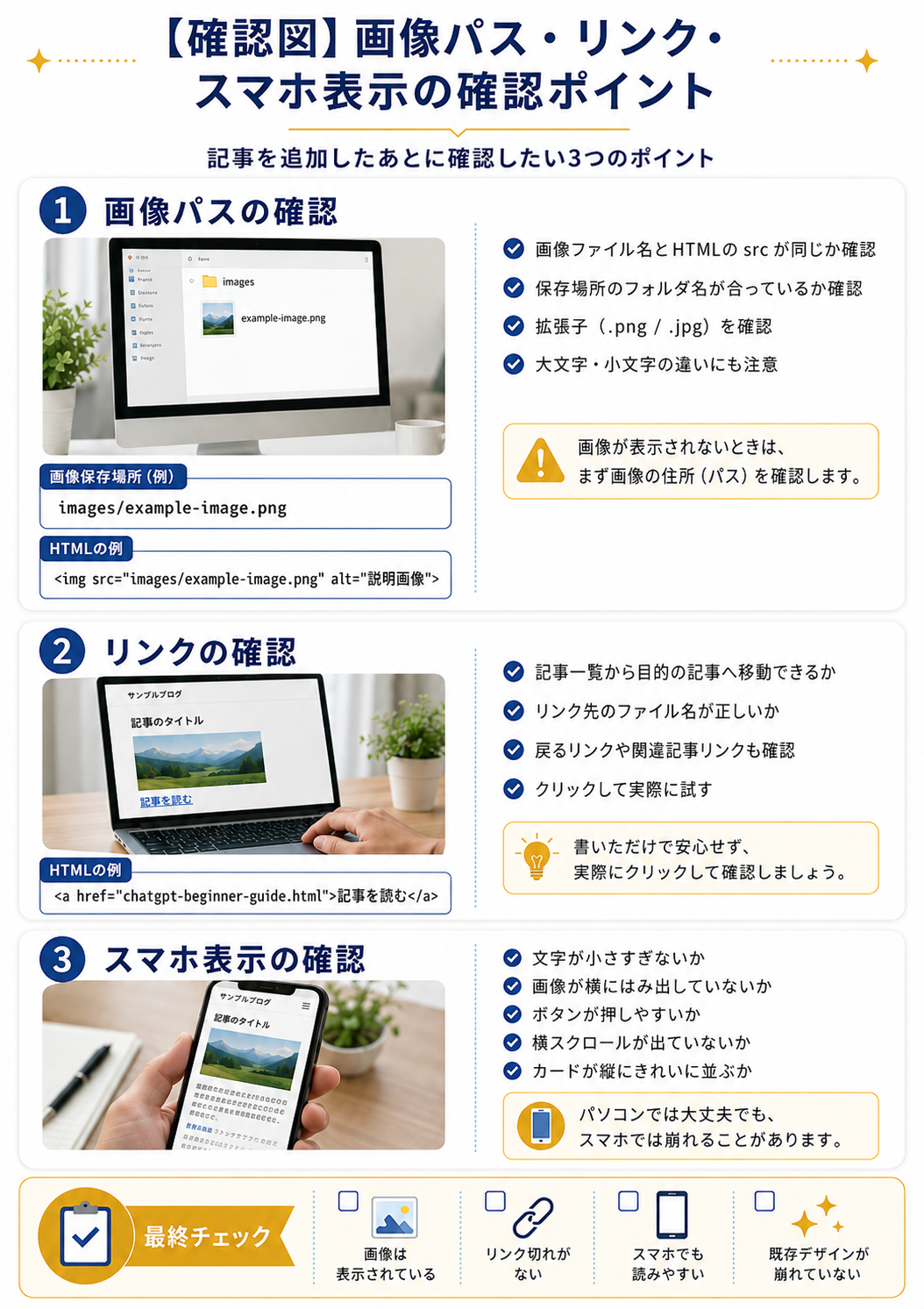
このページでは、記事を追加したあとに確認したい画像パス、リンク、スマホ表示について説明します。画像が表示されない、リンク先へ移動できない、スマホで横にはみ出すといったミスを防ぐための確認です。
01
追加後の確認
記事を追加したら、本文だけでなくリンクや画像も確認します。特にファイル名の間違いは、画像が表示されない原因になりやすいです。
- 記事ページが開けるか
- 記事一覧からリンクできるか
- 画像が表示されるか
- 目次リンクが動くか
- スマホで読みやすいか
- 記事下部から一覧へ戻れるか
02
【3】リンクを確認する
記事一覧にリンクを追加したら、必ずクリックして確認します。
確認するポイントは以下です。
- 記事一覧から新しい記事へ移動できるか
- リンク先のファイル名が正しいか
- 新しい記事からトップページへ戻れるか
- 新しい記事から記事一覧ページへ戻れるか
- 関連リンクが切れていないか
たとえば、HTMLに以下のように書いた場合、
<a href="chatgpt-beginner-screen-guide.html">記事を読む</a>実際に同じ場所に、
chatgpt-beginner-screen-guide.htmlというファイルが存在していないと、リンク切れになります。
リンクは、書いただけで安心せず、必ずブラウザでクリックして確認してください。
リンク確認は、ブログ化でとても大切です。記事ページを増やしても、読者がそこへ移動できなければ、記事がないのと同じ状態になってしまいます。
03
【4】スマホ表示を確認する
ブログはパソコンだけでなく、スマホで読まれることもあります。
そのため、新しい記事を追加したら、スマホ表示も確認してください。
確認するポイントは以下です。
- 文字が小さすぎないか
- 画像が横にはみ出していないか
- 記事カードが縦にきれいに並んでいるか
- ボタンやリンクが押しやすいか
- 余白が狭すぎないか
- 横スクロールが出ていないか
画像を使っている場合は、CSSで以下のようにしておくと安全です。
img {
  max-width: 100%;
  height: auto;
}
記事カードが横並びの場合は、スマホでは縦並びになるように調整してください。
スマホ表示では、パソコンでは問題なく見えていた画像やカードが、横にはみ出すことがあります。記事を追加したあとは、必ず画面幅を小さくして確認してください。
04
うまく表示されないときの対処法
画像が表示されない場合は、画像ファイル本体があるか、保存場所が合っているか、HTMLの src と画像の保存場所が一致しているかを確認します。
ファイル名、拡張子、大文字と小文字の違いも原因になりやすいです。書いただけで安心せず、実際にブラウザで表示を確認してください。
05
公開前チェックリスト
記事を増やしたあとは、以下を確認してください。
- □ 新しい記事ページを作成した
- □ 記事ファイル名を英数字で分かりやすく付けた
- □ 記事一覧ページに新しい記事を追加した
- □ 記事一覧から新しい記事へ移動できる
- □ 新しい記事からトップページへ戻れる
- □ 新しい記事から記事一覧ページへ戻れる
- □ 画像が表示されている
- □ 画像が大きすぎない
- □ スマホで横にはみ出していない
- □ 既存記事や既存リンクが壊れていない