
Instagramは、画像や短い動画を使って情報を届けやすいSNSです。HP記事の要点を複数枚の画像に分けると、初心者向けの学習投稿として使いやすくなります。
このページでは、登録、プロフィール設定、HPリンク、1枚投稿、複数画像投稿、ストーリーズ、リール、安全設定までを順番に確認します。
Instagramの画面やボタン名は変更される場合があります。この記事は初心者向けに基本の流れを整理したものです。実際の操作では現在の公式画面を確認してください。
このページで分かること
- Instagramの登録前に準備するもの
- 名前とユーザーネームの違い
- プロフィール画像、自己紹介文、HPリンク
- 公開アカウントと非公開アカウント
- 二段階認証
- 1枚投稿と複数画像投稿
- 画像切れを防ぐ作り方
- 投稿文、ハッシュタグ、プロフィールリンク
- ストーリーズ、リール、プロアカウント
- 投稿前チェックリスト
00
Instagramの設定から複数画像投稿までの全体像
まずは、Instagramを始めてからHPリンクを設定し、二段階認証を確認し、複数画像投稿を行うまでの大きな流れを見ておきます。
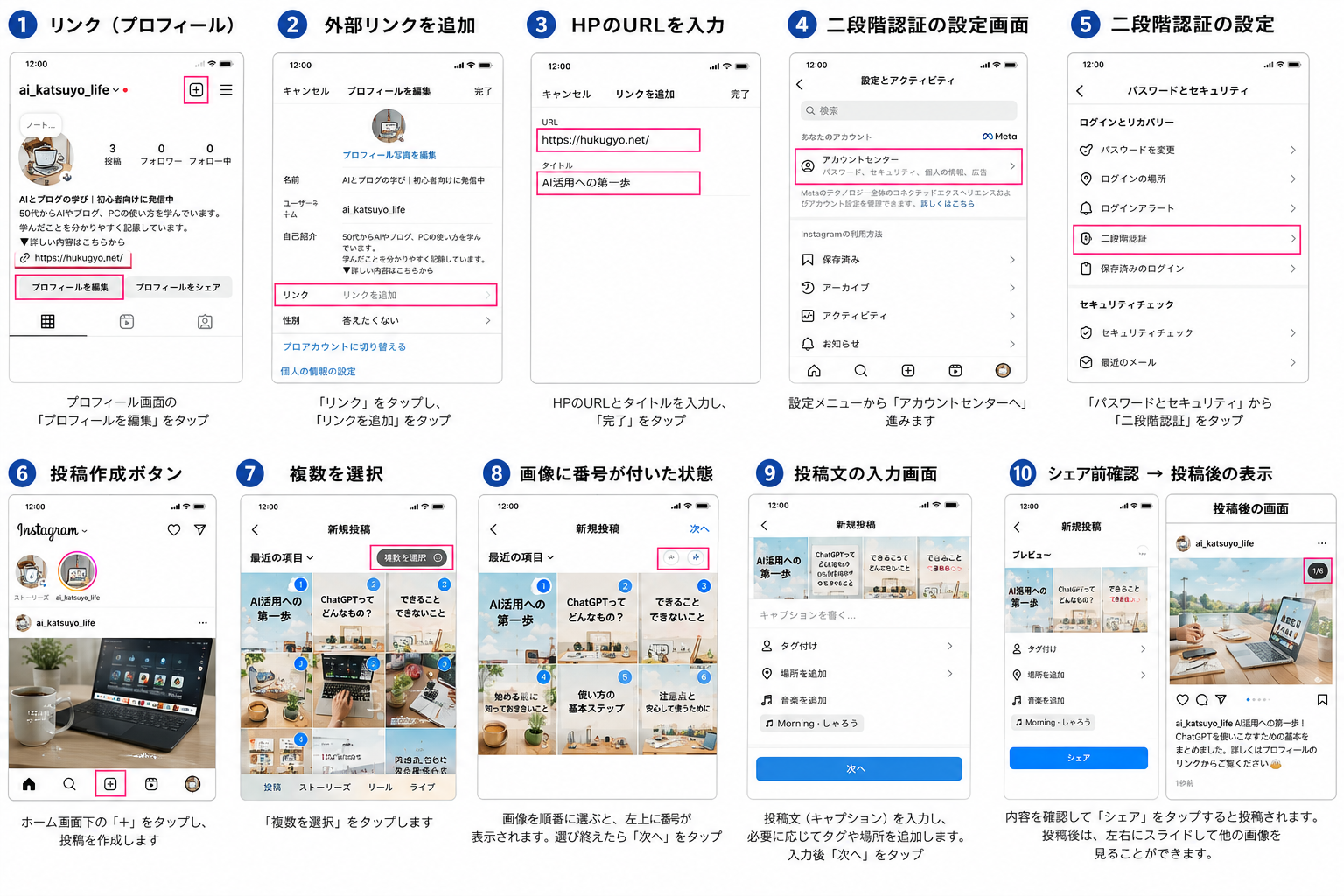
この画像では、プロフィール編集、外部リンク追加、HPのURL入力、二段階認証、投稿作成、複数画像選択、投稿文入力、シェア前確認、投稿後の表示までを一度に確認できます。
詳しい操作は、このあとに掲載している実際のスクリーンショットと文章を確認してください。未撮影の投稿操作は、後日実画面へ差し替えられるように説明文で補っています。
01
登録前に準備するもの
- メールアドレスまたは電話番号
- ログイン用パスワード
- 表示名として使う名前
- ユーザーネーム候補
- プロフィール画像
- 自己紹介文
- HPリンク
名前はプロフィールに表示される名前、ユーザーネームはURLやメンション(@から始まる名前)で使われる識別名です。
02
Instagramに登録する基本の流れ
ここでは、運営者が実際に操作した画面をもとに、登録の最初の流れを確認します。実際の画面と違う場合は、近い意味のボタンや入力欄を探してください。
STEP1 Instagramを開いて新しいアカウントを作成する
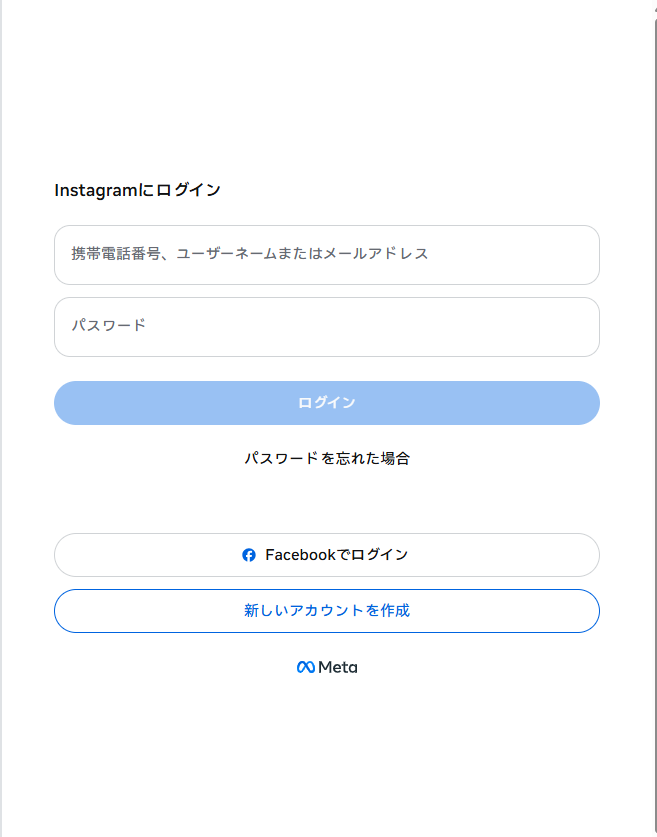
【どこを押す】初めて利用する場合は、画面下の「新しいアカウントを作成」を押します。
【次に何が起こる】登録に使用するメールアドレスや電話番号などを入力する画面へ進みます。
【注意点】すでにアカウントを持っている場合は、登録時に使用した情報を入力してログインします。
STEP2 登録に必要な情報を入力する
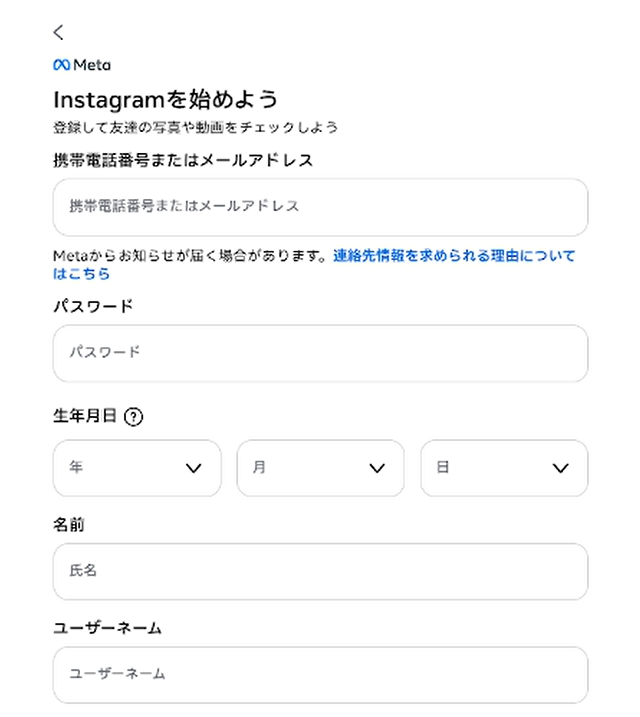
【どこを入力する】メールアドレスまたは電話番号、パスワード、生年月日、名前、ユーザーネームなどを入力します。
【次に何が起こる】入力したメールアドレスや電話番号へ、確認用の認証コードが届く場合があります。
【注意点】端末や登録方法によって、項目が一つずつ別画面で表示される場合があります。実際のメールアドレス、電話番号、パスワードは記事へ掲載しないでください。
STEP3 認証コードを入力する
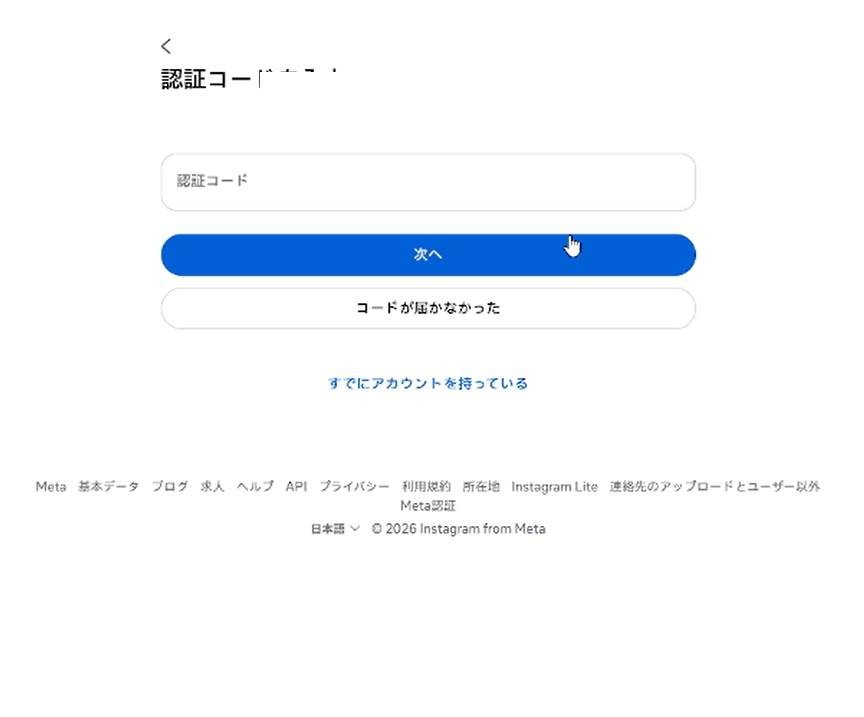
【どこを入力する】「認証コード」と書かれた入力欄へ、届いた数字を入力します。
【次に何が起こる】認証が完了すると、登録手続きの次の画面へ進みます。
【注意点】コードが届かない場合は、迷惑メールフォルダや入力したメールアドレスを確認します。認証コードを他人へ教えないでください。
確認コード、メールアドレス、電話番号、パスワードは公開しないでください。スクリーンショットを記事に使う場合は、必ず不透明な塗りつぶしなどで隠してから使います。
03-補足
登録中に本人確認が表示された場合
Instagramでは、不正利用を防ぐため、登録中に本人確認が表示される場合があります。これは全員に必ず表示される手順ではありません。表示された場合だけ、画面の案内に従って進めます。
人間であることを確認する画面
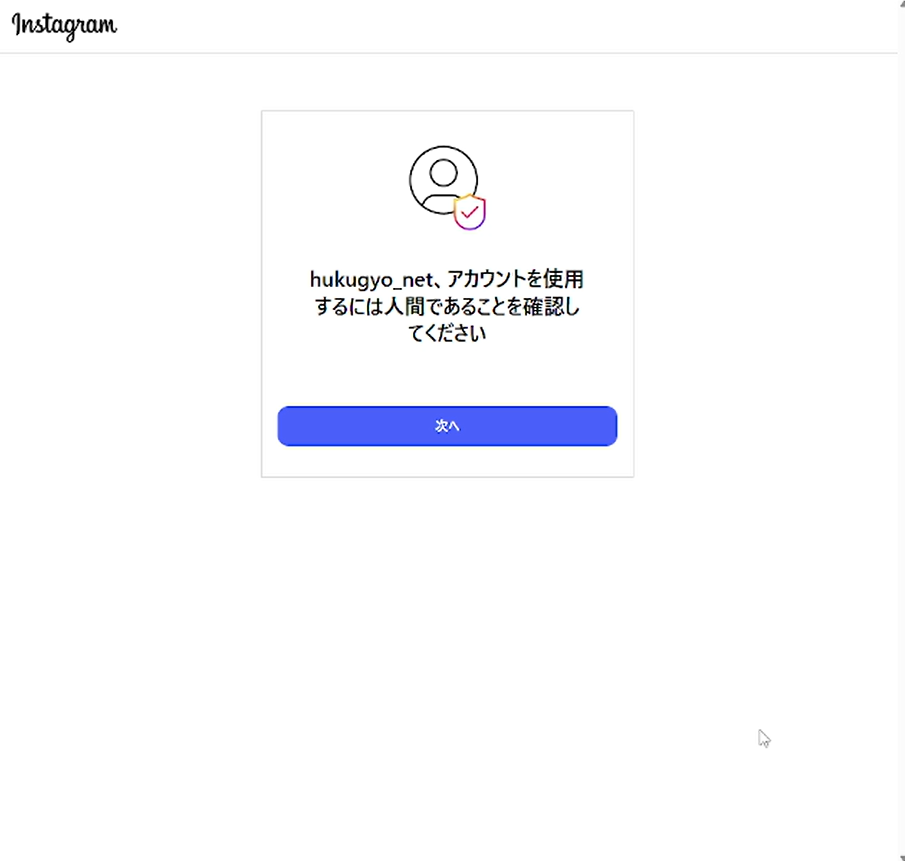
【どこを押す】表示された場合は「次へ」を押し、画面の指示に従います。
【次に何が起こる】画像認証や電話番号確認など、追加確認へ進む場合があります。
【注意点】表示されない場合は、この補足手順は飛ばして大丈夫です。
画像内のコードを入力する画面
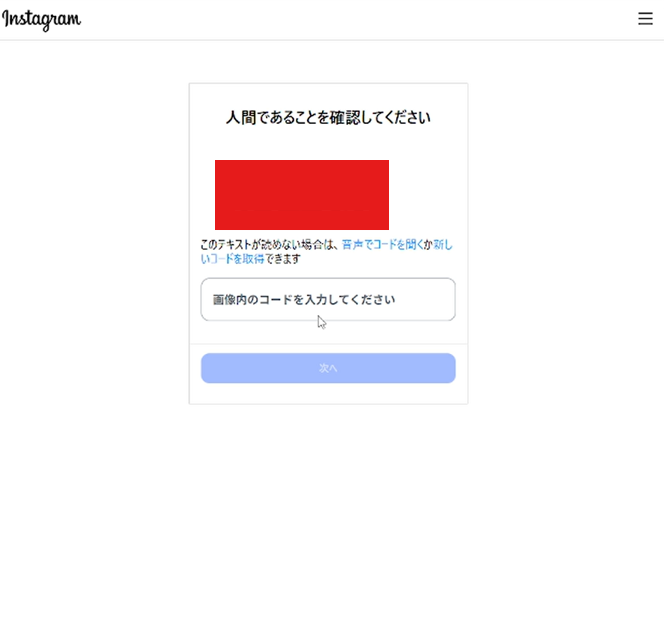
【どこを入力する】「画像内のコードを入力してください」と書かれた入力欄へ入力します。
【次に何が起こる】確認できると登録手続きへ戻ります。
【注意点】読みにくい場合は、新しいコードや音声コードを取得できる項目を確認します。
携帯電話番号を入力する画面
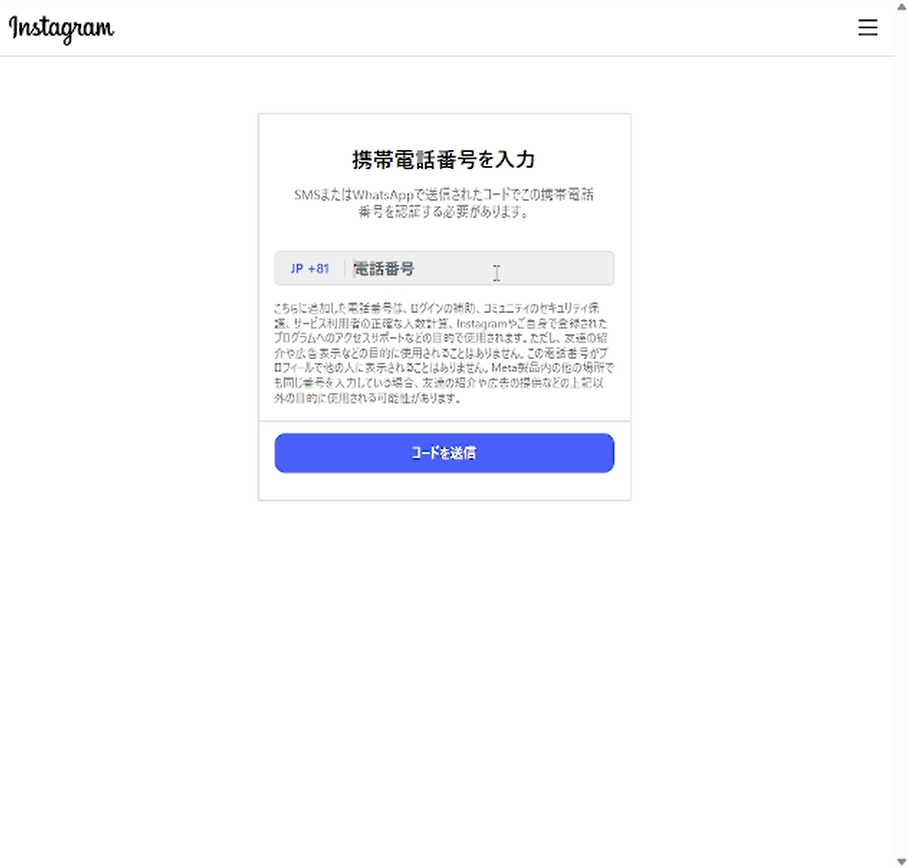
【どこを入力する】国番号を確認し、電話番号欄へ入力します。
【次に何が起こる】SMSなどで認証コードが届く場合があります。
【注意点】実際の電話番号を入力した状態の画像は掲載しないでください。
SMS認証コードを入力する画面
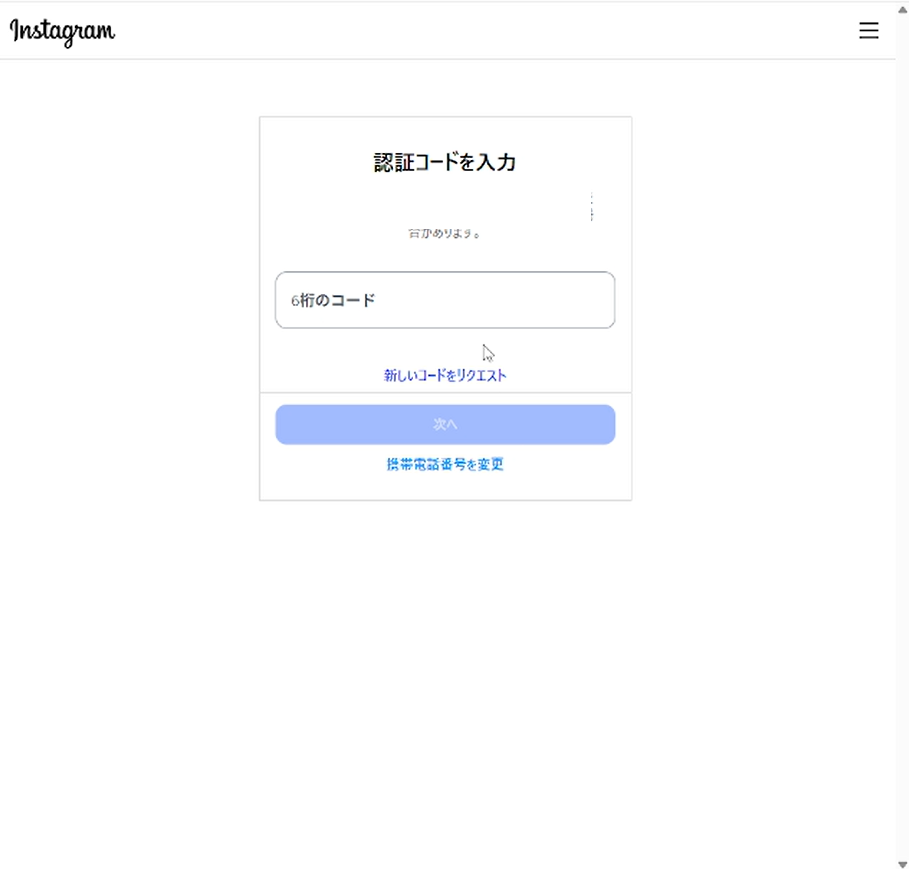
【どこを入力する】「6桁のコード」と書かれた入力欄へ入力します。
【次に何が起こる】認証できると登録手続きへ進みます。
【注意点】認証コードは他人へ教えないでください。記事画像にも実際のコードを載せないでください。
03
プロフィールを整える
登録後は、プロフィール画像、自己紹介文、HPリンクを整えます。プロフィールは、投稿を見た人が「どんな人・どんなサイトなのか」を確認する場所です。
サイトの雰囲気に合う画像を使います。顔写真でなくても、ロゴやイメージ画像でも始められます。
誰に向けて何を発信するアカウントかを短く書きます。
詳しい説明を読めるページへ案内します。まずはトップページでもよいですが、投稿内容に合う記事へ進める導線が理想です。
STEP4 登録後のプロフィール画面を確認する
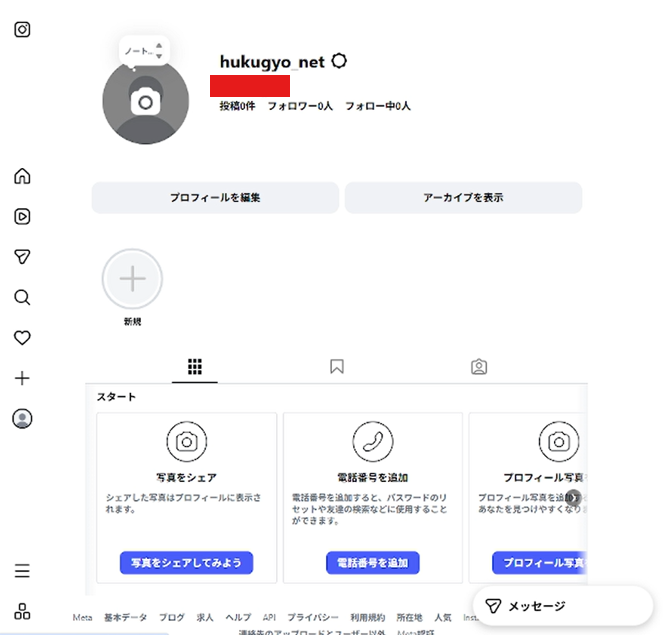
【どこを押す】名前、自己紹介、プロフィール画像、HPリンクなどを設定する場合は「プロフィールを編集」を押します。
【次に何が起こる】プロフィール情報を変更する画面へ進みます。
【注意点】プロフィールに表示されているユーザーネームや個人情報が公開可能な内容か確認してください。
STEP5 プロフィール情報を整える
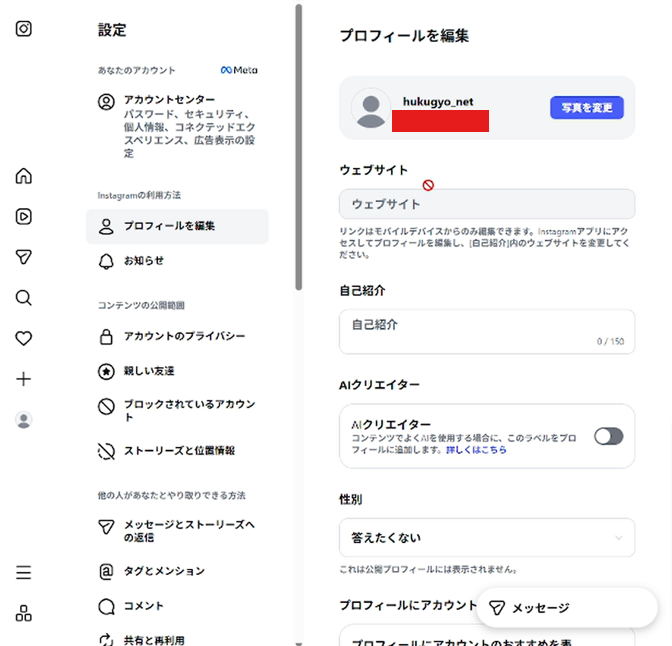
【どこを押す】変更したい項目を選び、画面の案内に従って入力します。
【次に何が起こる】保存後、プロフィール画面へ設定内容が表示されます。
【注意点】パソコン版ではウェブサイト欄を編集できない場合があります。その場合はスマートフォンアプリで「プロフィール → プロフィールを編集 → リンク → 外部リンクを追加」の順で進みます。
PC初心者・未経験者向けに、AI活用、HP制作、ブログ運営の学習記録を発信しています。詳しい手順はHPにまとめています。04
公開・非公開の違い
公開アカウント
投稿を多くの人に見てもらいやすい設定です。HPへ案内したい場合は公開の方が使いやすいことがあります。
非公開アカウント
承認した人だけが投稿を見られます。安心感はありますが、新しい読者に見つけてもらう入口としては弱くなります。
05
安全に使うための設定
二段階認証の開き方は、上の10工程の説明用イメージでも全体の流れを確認できます。
- 強いパスワードを使う
- 他サービスと同じパスワードを使い回さない
- 二段階認証(ログイン時に追加確認をする仕組み)を設定する
- 認証コードを人に教えない
- 不審なDMのリンクを開かない
- 個人情報が映った画像を投稿しない
06
画像を1枚投稿する方法
- 投稿作成ボタンを押す
- 投稿したい画像を1枚選ぶ
- 必要に応じてトリミング(表示範囲の調整)を確認する
- 次へ進む
- 投稿文を書く
- ハッシュタグを必要な数だけ入れる
- 投稿前に誤字と個人情報を確認する
- 投稿する
画像の端に文字や人物を置くと、投稿画面で切れやすくなる場合があります。重要な文字は中央寄りに置きます。
07
複数画像をスライド投稿にする方法
投稿操作の実画面は未撮影のため、現時点では10工程の説明用イメージと本文で補足しています。後日、実画面を用意できたらこの章へ追加できます。
複数画像を左右へスライドできる投稿にしたい場合は、1回の投稿作成画面で「複数を選択」し、まとめて画像を選びます。
今回の実体験では、3枚を別々に投稿したため、横へスライドできる投稿になりませんでした。あとから、1回の投稿作成で複数画像をまとめて選ぶ必要があると分かりました。
- 投稿作成画面を開く
- 複数選択のボタンを押す
- 投稿したい画像を順番に選ぶ
- 1/7、2/7など番号が合っているか確認する
- 各画像の表示範囲を確認する
- 投稿文を入力する
- プロフィールリンクへの案内を書く
- 投稿する
画像切れ対策
- 画像サイズをそろえる
- 縦横比をそろえる
- 文字と人物を中央寄りに置く
- 上下左右に余白を残す
- 端に重要な文字を置かない
- 投稿前にプレビューで確認する
08
投稿文、ハッシュタグ、プロフィールリンク
投稿文では、画像だけで伝えきれない補足を短く書きます。ハッシュタグは投稿内容と関係するものを選びます。
詳しい説明や画像付きの手順は、プロフィールのリンク先にまとめています。今回の投稿では、HP記事をもとにInstagram用のスライド画像へ分ける流れを紹介しました。すべての投稿をトップページへ案内するだけでなく、可能であれば投稿内容と関係するHP記事へ進みやすい導線も考えます。
09
フィード、ストーリーズ、リールの違い
プロフィールに残る通常投稿です。画像付きの説明に向いています。
短期間表示される投稿です。更新のお知らせや一時的な案内に向いています。
短い動画投稿です。画面操作や作業過程を見せるのに向いています。
機能や表示期間は変更される可能性があるため、最新の公式画面を確認してください。
10
プロアカウントについて
- 最初から必ず切り替える必要はありません。
- 個人アカウントから始めても大丈夫です。
- クリエイターまたはビジネス用の設定があります。
- 分析機能などを利用できる場合があります。
- カテゴリーや連絡先の表示を確認する必要があります。
- 切り替え前に公式説明を読み、運営者本人の判断で行います。
11
投稿の反応を見る
投稿後は、いいね、コメント、保存、シェア、プロフィールへの移動、リンクのタップ、フォロワーの増減、HPへのアクセスを確認します。
数字が少なくても、投稿直後だけで失敗と判断しなくて大丈夫です。何回か試し、どの内容が読まれやすいかを見ていきます。
12
投稿後に編集・アーカイブ・削除する
- 投稿文の誤字を修正する
- 必要に応じてタグを修正する
- 見せたくない投稿をアーカイブする
- 不要な投稿を削除する
- 削除前に本当に不要か確認する
操作名は変更される可能性があるため、現在のメニューを確認してください。
13
よくあるトラブル
画像を3枚投稿したのにスライドできません。
1枚ずつ別々に投稿した可能性があります。スライド投稿にする場合は、1回の投稿作成で「複数を選択」してまとめて選びます。
画像の上下や文字が切れます。
画像サイズや縦横比がそろっていない、文字が端に寄っている可能性があります。中央寄りに配置し、安全な余白を残します。
プロフィールリンクが開きません。
URLの入力間違い、公開前のローカルURL、リンクの保存忘れを確認します。https://hukugyo.net/ のような公開URLを使います。
認証コードが届きません。
メールアドレスや電話番号の入力、迷惑メール、通信状況を確認します。時間を置いて再送できる場合もあります。
知らない人からDMが届きました。
不審なリンクは開かず、個人情報や認証コードを教えないようにします。
投稿後に誤字を見つけました。
投稿メニューから編集できる場合があります。画像内の文字間違いは再投稿が必要になることもあります。
14
Instagram投稿前チェックリスト
- 画像を同じサイズへそろえた
- 上下左右へ余白がある
- 文字を中央寄りにした
- 人物や重要な図が切れていない
- 画像番号が正しい
- 複数画像を一度に選択した
- 投稿順を確認した
- 投稿文を確認した
- 誤字脱字がない
- プロフィールリンクが開く
- 個人情報が映っていない
- 著作権に問題がない
- PR投稿なら表記を確認した
- 二段階認証を確認した
15
参考にした公式情報
Instagramの画面や操作名は変わる場合があります。実際の登録・投稿・セキュリティ設定は、公式ヘルプも確認してください。