
HPを作っただけでは、まだインターネット上では見ることができません。
自分のパソコンの中に index.html や style.css があっても、それは自分のパソコンの中にあるだけです。
ほかの人にも見てもらうには、HPのデータをインターネット上に置き、ドメインという住所から見られるようにする必要があります。
このページの説明について
このページでは、スタードメインとスターサーバーの管理画面・スクリーンショットをもとに、初心者向けにHP公開の流れを整理しています。
画面名、ボタンの位置、料金、プラン内容は変更される場合があります。申し込み前には、必ず公式画面で最新情報を確認してください。
このページで分かること
HP公開に必要なものと役割
- HPを公開するために必要な7つのもの
- HPデータ、サーバー、ドメイン、DNS、SSLの役割
- スターサーバーの
public_htmlにファイルを置く考え方 - Google Search Console用TXTレコードの考え方
- アップロード後に確認するポイント
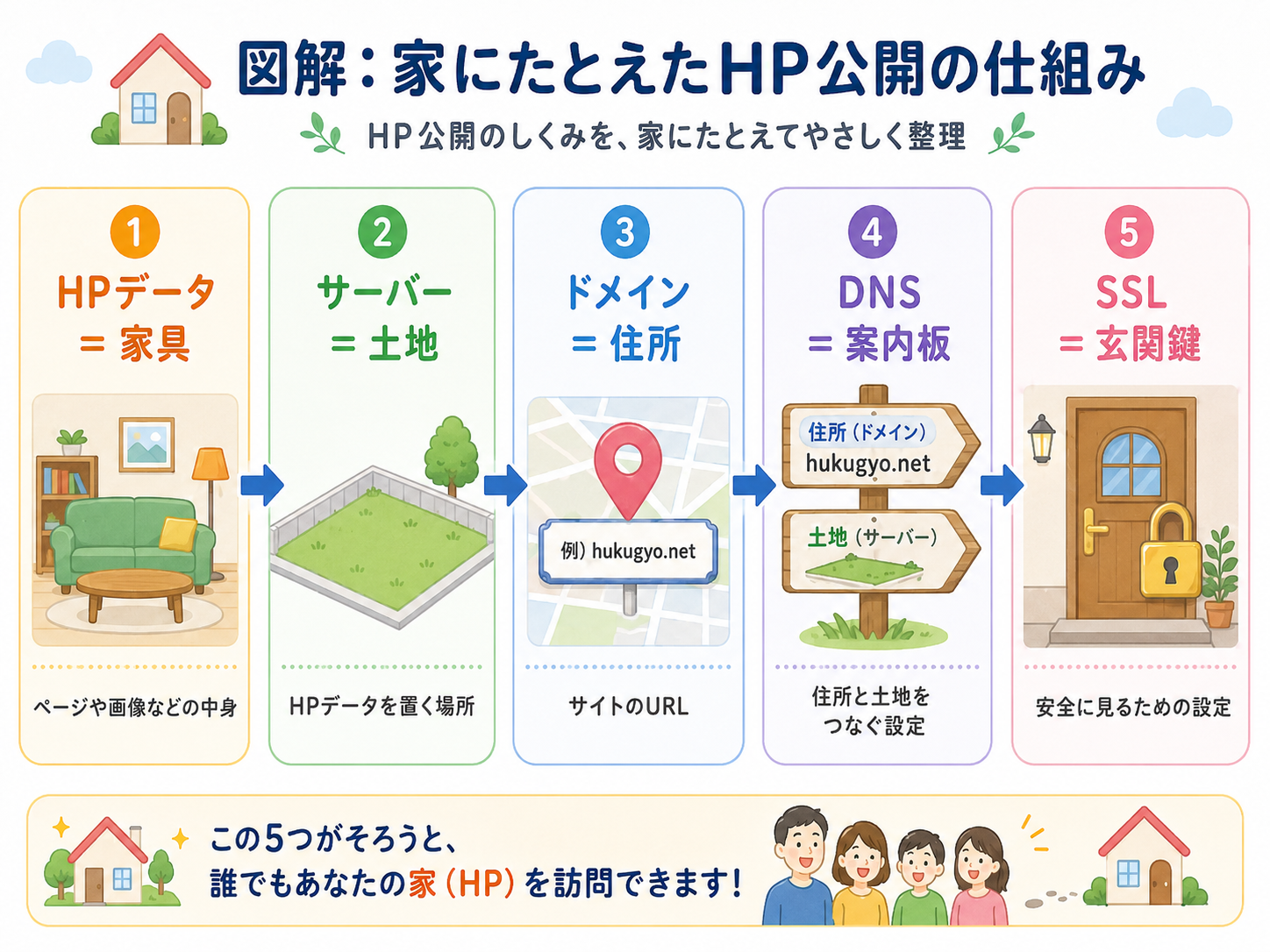
家にたとえると
HP公開の全体像
HPのデータ家の中身・家具
サーバー家を建てる土地
ドメイン住所
DNS設定住所と土地をつなぐ案内板
SSL設定安全な玄関鍵
アップロード家具を土地に運び込む作業
表示確認実際に家に入れるか確認する作業
01
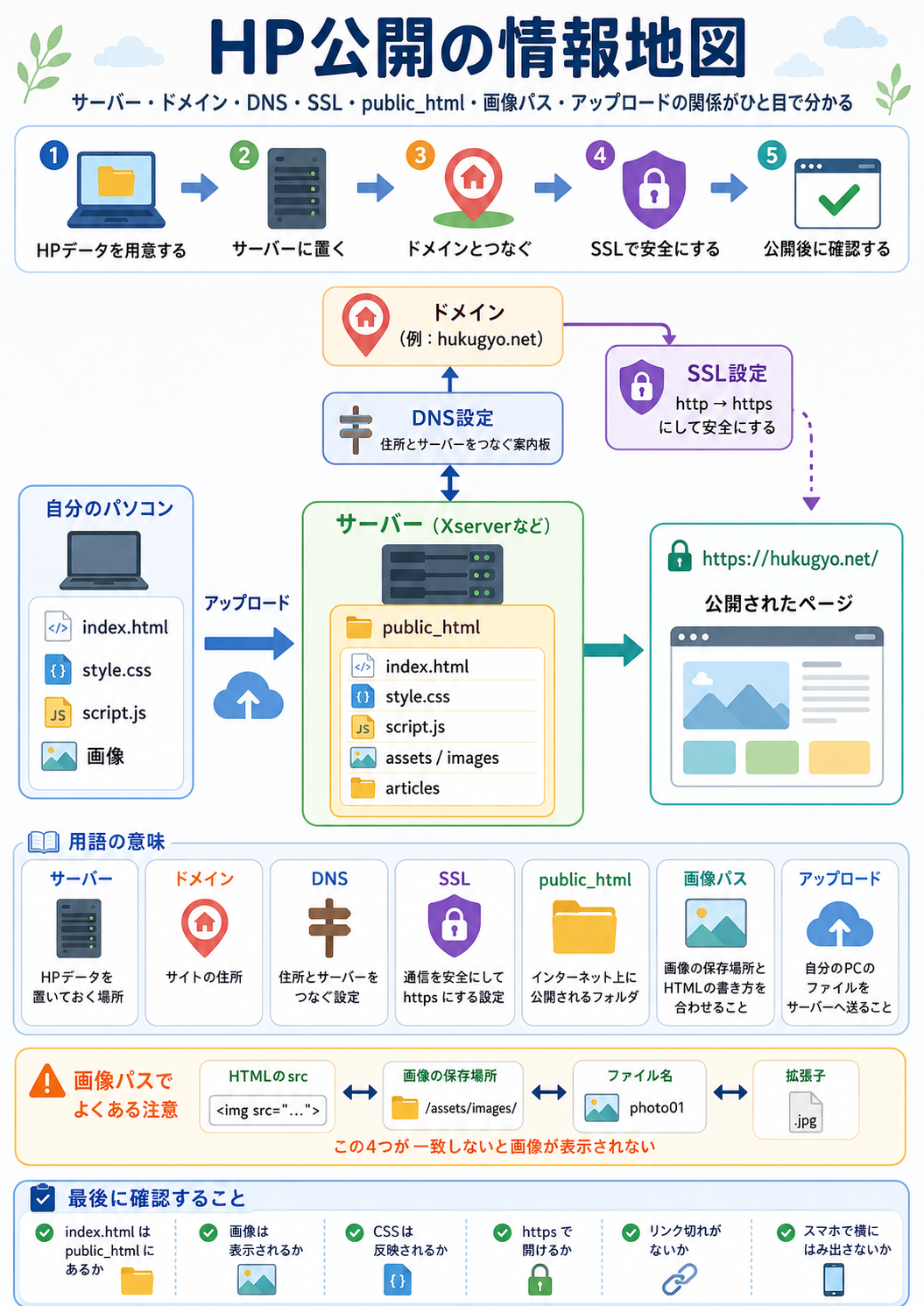
HP公開に必要な7つのもの
今回、私がHPをアップロードして公開するために使ったものは、主に次の7つです。
HPのデータ
実際に表示するHTML、CSS、JavaScript、画像、記事ページです。
サーバー
HPのデータを置いておく場所です。今回の実例ではスターサーバーを使います。
ドメイン
読者がサイトへアクセスするための住所です。今回の実例では hukugyo.net です。
DNS設定
ドメインとサーバーをつなぐ設定です。
SSL設定
https:// で安全に表示するための設定です。
アップロード方法
パソコン内のHPデータをサーバーへ送る方法です。
表示確認
実際のURLで、ページ・画像・リンク・スマホ表示を確認します。
最初は聞き慣れない言葉が多く、何が何の役割なのか分かりにくく感じました。
そこで、家にたとえて考えると少し分かりやすくなりました。
このページでは、HPをインターネット上に公開するために必要なものと、それぞれの役割を初心者向けに順番にまとめます。
02
HPのデータとは
まず必要なのは、実際に表示するHPのデータです。
今回のHPでは、主に次のようなファイルを使っています。
index.htmlstyle.cssscript.js- 画像ファイル
- その他の記事ページ
それぞれの役割は次の通りです。
index.html
ページの中身や入口になるHTMLファイルです。
style.css
文字、色、余白、カード、スマホ表示など、見た目を整えるファイルです。
script.js
トップへ戻るボタンや表示の動きなど、必要な動きを付けるファイルです。
画像ファイル
トップ画像、説明画像、図解など、ページを見やすくするための素材です。
記事ページ
articles フォルダや pages フォルダに入る、個別の説明ページです。
index.html
index.html は、サイトの入口になるページです。
多くの場合、ドメインにアクセスしたときに最初に表示されるページになります。
私のサイトでいえば、
https://hukugyo.net/にアクセスしたときに表示されるトップページの元になるファイルです。
スターサーバーでも、トップページのファイル名は基本的に index.html にしておくと分かりやすいです。
そのため、トップページにしたいHTMLファイルは、ファイル名を index.html にしておく必要があります。
style.css
style.css は、HPの見た目を整えるためのファイルです。
たとえば、
- 文字の大きさ
- 色
- 余白
- ボタン
- カード
- 画像の大きさ
- スマホ表示
などを指定します。
HTMLが文章や画像の中身だとすると、CSSは服や部屋の内装のような役割です。
script.js
script.js は、HPに動きをつけるためのファイルです。
たとえば、
- トップへ戻るボタン
- ふわっと表示される動き
- メニューの開閉
- 画面上の簡単な動き
などに使います。
すべてのHPに必ず必要というわけではありませんが、動きを付けたい場合に使います。
画像ファイル
画像ファイルは、トップ画像、図解、説明画像などです。
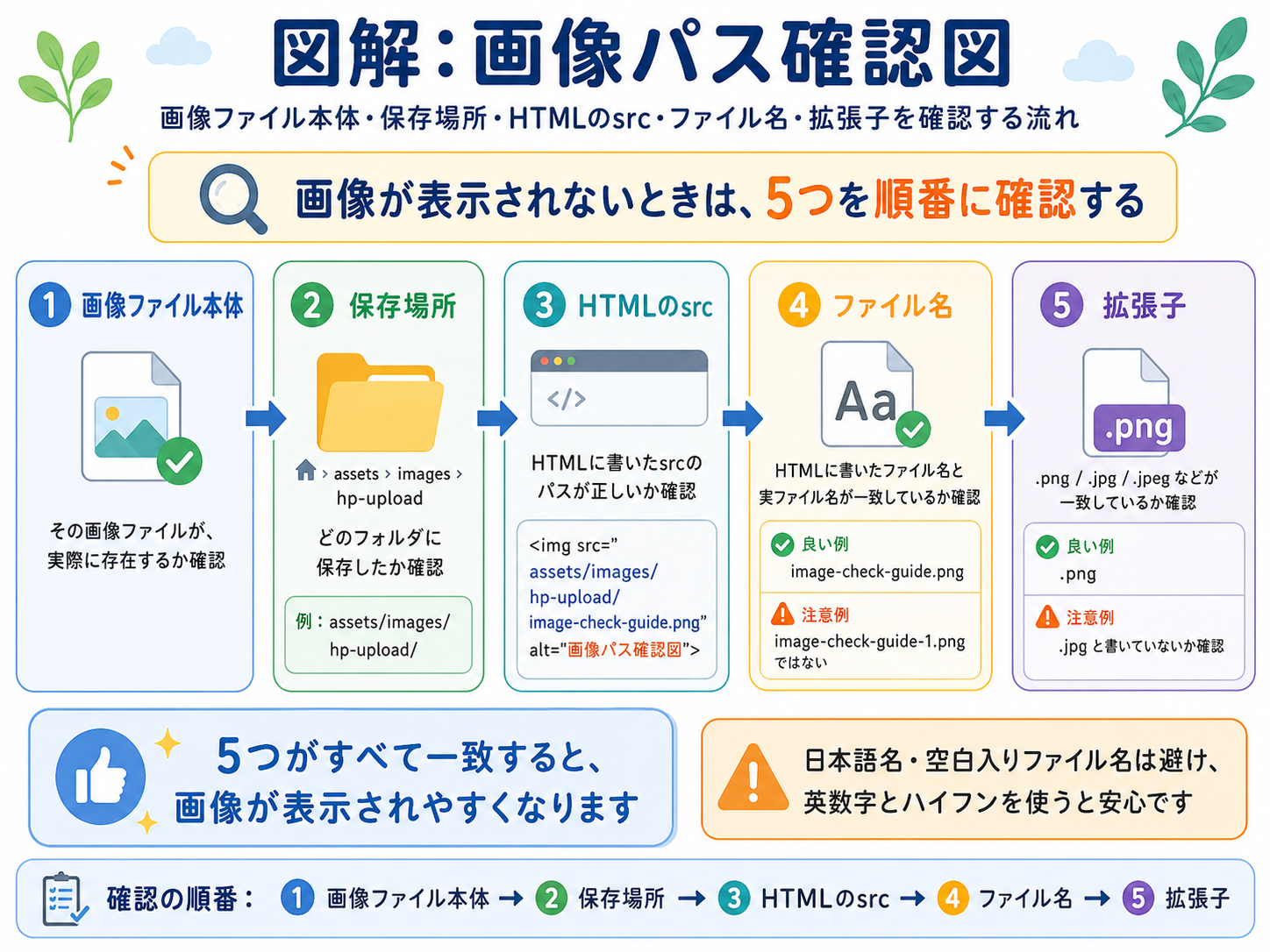
画像は、HTMLの中に書いた src と、実際の保存場所が合っていないと表示されません。
たとえば、HTMLに次のように書いた場合、
<img src="assets/images/top/main.png" alt="トップ画像">実際に、
assets/images/top/main.pngという場所に画像がないと、ページ上では表示されません。
画像でつまずく原因の多くは、
- ファイル名が違う
- 保存場所が違う
- 拡張子が違う
- 日本語名や空白入りのファイル名を使っている
- HTMLの
srcと実際の画像の場所が一致していない
という部分です。
その他の記事ページ
トップページ以外にも、記事ページや説明ページがあります。
たとえば、
articles/index.html
articles/hp-site-planning-guide.html
pages/profile.html
pages/chatgpt-plus.html
pages/obs.html
のようなファイルです。
HPをブログのようにしていく場合は、記事ページを増やしていきます。
ただし、記事ページを作っただけでは、記事一覧ページに自動で表示されない場合があります。
その場合は、記事一覧ページに記事カードやリンクを追加する必要があります。
03
サーバーとは
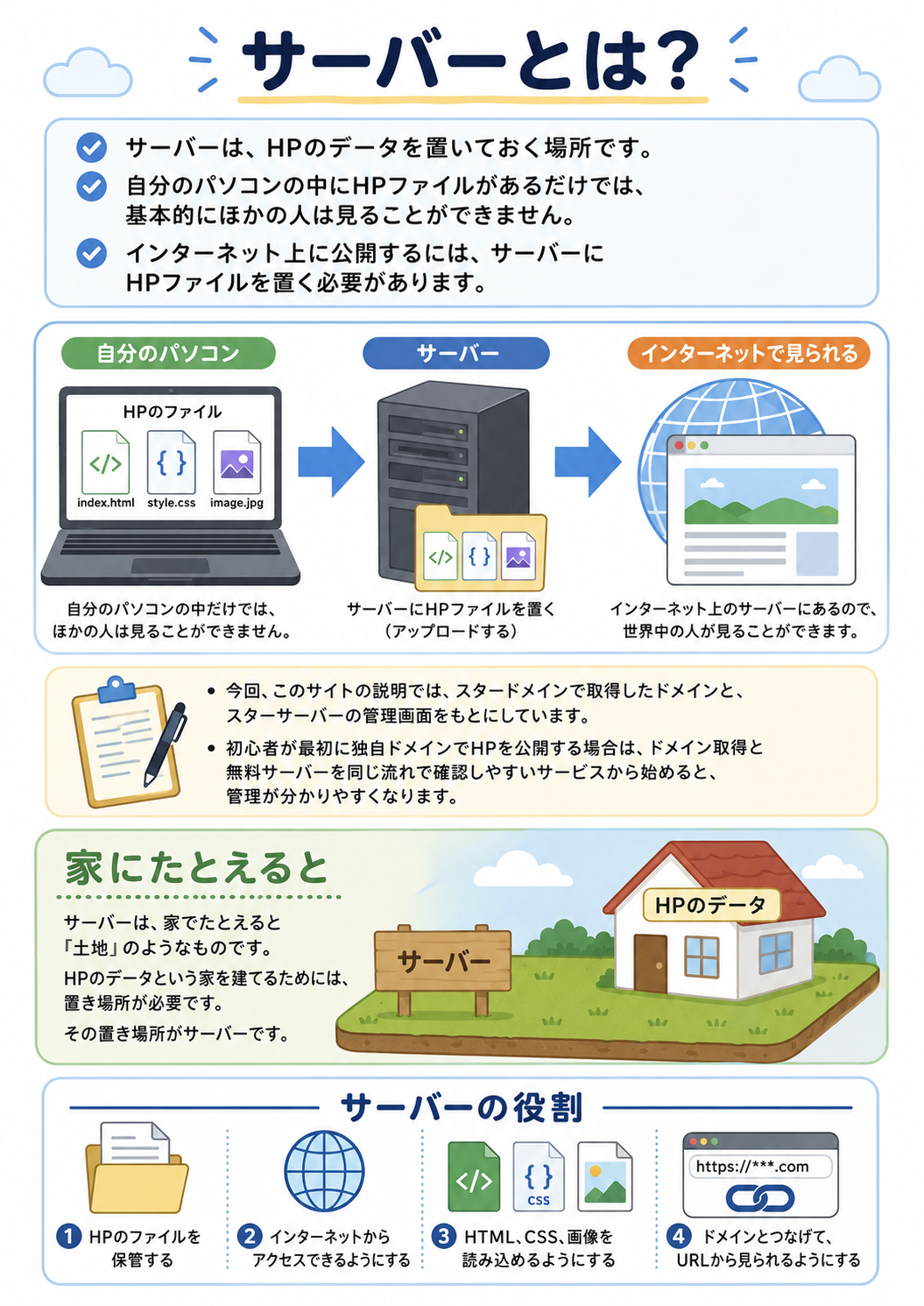
サーバーは、HPのデータを置いておく場所です。
自分のパソコンの中にHPファイルがあるだけでは、基本的にほかの人は見ることができません。
インターネット上に公開するには、サーバーにHPファイルを置く必要があります。
今回、このサイトの説明では、スタードメインで取得したドメインと、スターサーバーの管理画面をもとにしています。
初心者が最初に独自ドメインでHPを公開する場合は、ドメイン取得と無料サーバーを同じ流れで確認しやすいスタードメインから始めると、管理が分かりやすくなります。
サーバーは、家でたとえると「土地」のようなものです。
HPのデータという家を建てるためには、置き場所が必要です。
その置き場所がサーバーです。
サーバーの役割は、主に次の通りです。
- HPのファイルを保管する
- インターネットからアクセスできるようにする
- HTML、CSS、画像を読み込めるようにする
- ドメインとつなげて、URLから見られるようにする
04
ドメインとは
ドメインは、HPの住所です。
今回の私のサイトでは、
hukugyo.netがドメインです。
実際のURLでは、
https://hukugyo.net/のように表示されます。
サーバーだけでもHPを置く場所はありますが、読者にとって分かりやすい住所が必要です。
その住所の役割をするのがドメインです。
家にたとえると、
サーバー = 土地
ドメイン = 住所
です。
土地があっても住所が分からなければ、人はそこへ行きにくいです。
同じように、サーバーにHPデータを置くだけでなく、ドメインを設定することで、読者が分かりやすいURLからアクセスできるようになります。

独自ドメインをまだ取得していない場合は、先にドメイン取得サービスでドメインを申し込みます。
今回は、スタードメインで hukugyo.net を取得したときの流れを、実際の画面に沿って別ページにまとめました。ドメイン検索、取得できるドメインの選択、Star8アカウント登録、メール確認、電話番号認証、支払い方法の選択、申し込み完了までを順番に確認できます。
比較
初心者向けサーバー・ドメインの選び方
ドメインやサーバーは種類が多いため、最初は「どれを選べばいいのか」で迷いやすいです。ここでは、初心者が見比べやすいように、現在確認できる価格と使いやすさを中心に整理します。
価格は2026年7月9日時点で公式ページを確認した税込価格です。キャンペーン、契約期間、ドメインの種類によって変わる場合があります。
| サービス例 | 現在価格の目安 | 初心者向けポイント | 向いている人 |
|---|---|---|---|
| スタードメイン+無料サーバー | 例:.net は新規取得1,100円/更新2,039円。無料サーバー特典は初期費用0円・月額0円。実質年間2,000円程度から始めやすい。 |
ドメイン契約で無料サーバーを借りられる特典がある。ドメイン取得とサーバー準備を同じ流れで確認しやすい。 | はじめて独自ドメインでHPを公開したい人。費用を抑えて試したい人。 |
| スターサーバー有料プラン | 月額253円から。無料サーバーより容量や機能を増やしたい場合に検討。 | 同じスター系サービスで管理しやすく、無料サーバーから段階的に考えやすい。 | 画像や記事が増えてきた人。もう少し余裕のある環境にしたい人。 |
| エックスサーバーなどの有料レンタルサーバー | 月額990円から。キャンペーンや契約期間により実質価格が変わる場合あり。 | 機能やサポートが充実しているサービスも多いが、初心者には最初の費用や設定が少し重く感じる場合がある。 | 本格的にサイト運営したい人。複数サイトやWordPress運営も考えている人。 |
このサイトでは、初心者がまずHP公開の流れを体験しやすいように、スタードメインでドメインを契約し、無料サーバーも含めて確認する方法をおすすめしています。
スタードメインでは、ドメインを契約すると無料サーバーを借りられる特典があります。そのため、選ぶドメインにもよりますが、実質年間2,000円程度を目安に、独自ドメインとサーバーを用意しやすいのが大きなメリットです。
最初から高機能な有料サーバーを選ぶよりも、まずは「作る・置く・つなぐ・確認する」を小さく体験する方が理解しやすいからです。
最新の料金や条件は、スタードメイン価格一覧、スタードメインの無料サーバー公式ページ、スターレンタルサーバー公式ページ、エックスサーバー公式ページで確認してください。
05
DNS設定とは
DNS設定の詳しい説明を見る
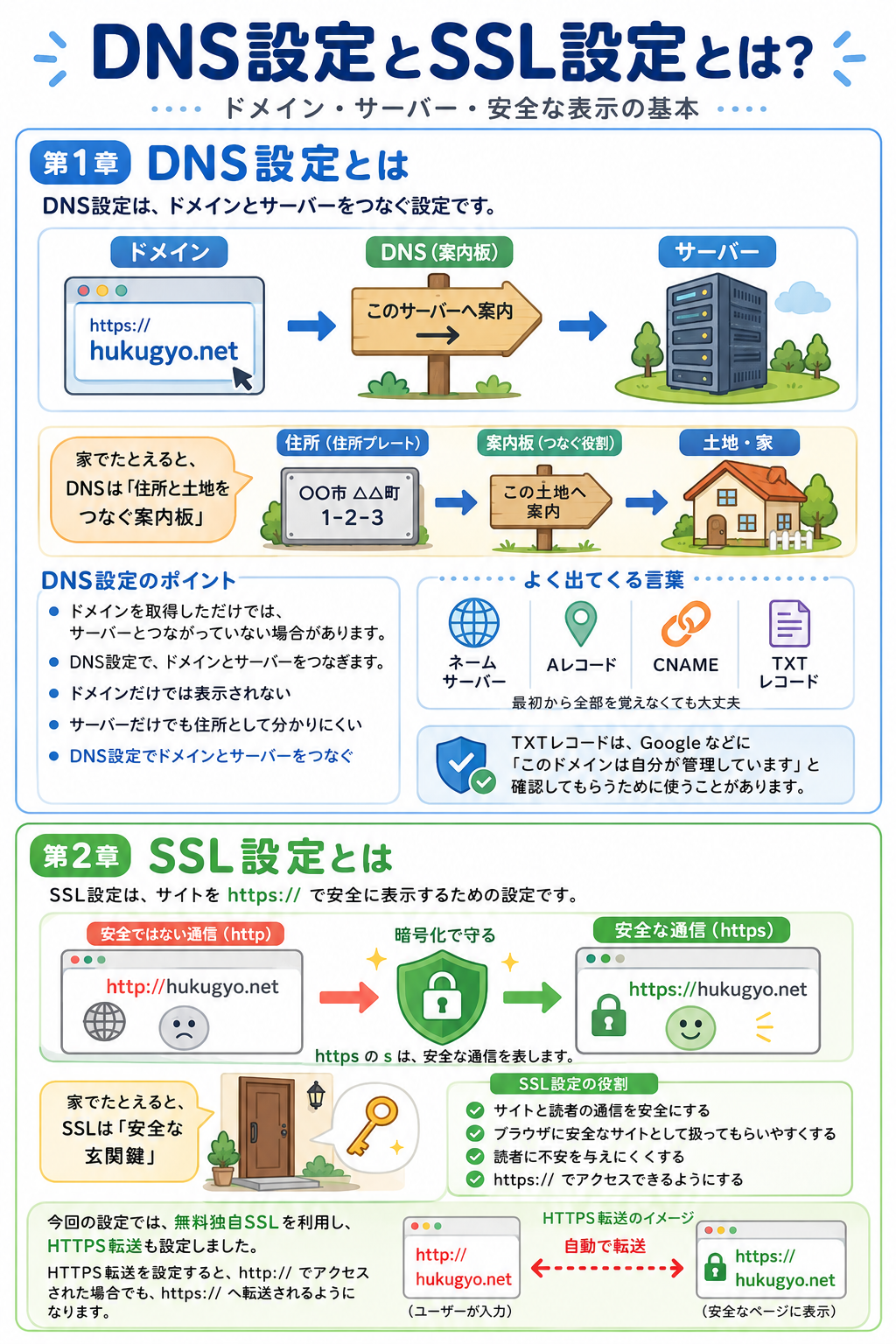
DNS設定は、ドメインとサーバーをつなぐ設定です。
ドメインを取得しただけでは、まだサーバーとつながっていない場合があります。
DNS設定では、
hukugyo.net にアクセスした人を、このサーバーへ案内してくださいという設定をします。
家でたとえると、DNSは「住所と土地をつなぐ案内板」です。
DNS設定で出てくる言葉には、次のようなものがあります。
- ネームサーバー
- Aレコード
- CNAME
- TXTレコード
初心者の段階では、最初から全部を覚えなくても大丈夫です。
まずは、
ドメインだけでは表示されない
サーバーだけでも住所として分かりにくい
DNS設定でドメインとサーバーをつなぐ
という考え方を覚えておくと分かりやすいです。
今回、Google Search Consoleの確認などでは、TXTレコードを追加する場面もありました。
TXTレコードは、Googleなどに「このドメインは自分が管理しています」と確認してもらうために使うことがあります。
https:// で安全に表示するための玄関鍵のような役割です。06
SSL設定とは
SSL設定は、サイトを https:// で安全に表示するための設定です。
SSLが設定されていないと、
http://hukugyo.netのように表示される場合があります。
SSLを設定すると、
https://hukugyo.netのように表示できます。
https の s は、安全な通信を表すものです。
家でたとえると、SSLは「安全な玄関鍵」のようなものです。
SSL設定の役割は、主に次の通りです。
- サイトと読者の通信を安全にする
- ブラウザに安全なサイトとして扱ってもらいやすくする
- 読者に不安を与えにくくする
https://でアクセスできるようにする
今回の設定では、スターサーバー側で無料独自SSLを利用し、HTTPS転送も設定しました。
HTTPS転送を設定すると、http:// でアクセスされた場合でも、https:// へ転送されるようになります。
07
アップロード方法とは
アップロードとは、自分のパソコンにあるHPデータを、サーバーへ送る作業です。
家でたとえると、作った家具や荷物を土地へ運び込む作業です。
HPの場合は、次のようなファイルをサーバーへアップロードします。
index.html
style.css
script.js
assets フォルダ
images フォルダ
articles フォルダ
pages フォルダ
アップロード方法には、主に次のようなものがあります。
- サーバーのファイルマネージャーを使う
- FTPソフトを使う
- Gitなどを使う
初心者の場合は、まず ファイルマネージャー が分かりやすいです。
スターサーバーでは、ファイルマネージャーを使って、ブラウザ上からファイルをアップロードできます。
FTPソフトを別で用意しなくても、管理画面からファイル操作ができます。
FTPソフトでアップロードしたい場合
サーバーにファイルを送る方法として、FFFTPなどのFTPソフトを使う方法もあります。
FFFTPでは、画面の左側に自分のパソコン、右側にサーバーが表示され、左から右へファイルを送ることでアップロードできます。
public_html は公開用の置き場所
public_html は、インターネット上に公開するファイルを置くためのフォルダです。
トップページを表示したい場合は、この中に index.html があるかを確認します。
間違えて public_html の外にアップロードすると、ファイル自体はサーバーにあっても、ブラウザから見えない原因になります。
08
スターサーバーでアップロードする基本の流れ
ここからは、スタードメインやスターサーバーの画面を使う場合の基本的な流れです。
画面の名前やボタンの位置は、時期や契約内容によって変わることがあります。
そのため、完全に同じ表示でなくても、考え方として読んでください。
スタードメインまたはスターサーバーの管理画面へログインする
まず、スタードメインまたはスターサーバーの管理画面へログインします。
ログインすると、契約しているドメインや利用できるサーバーを確認できます。
そこから、サーバー管理やファイル管理へ進みます。
ファイルマネージャーを開く
サーバー管理画面から、ファイル管理、またはファイルマネージャーを開きます。
ファイルマネージャーは、サーバー内のフォルダやファイルを確認する場所です。
ここで、HTMLファイルや画像ファイルをアップロードできます。
対象ドメインのフォルダを開く
ファイルマネージャーを開くと、ドメイン名のフォルダが表示されます。
今回のサイトであれば、
hukugyo.netのようなフォルダを探します。
このドメイン名のフォルダを開きます。
public_html フォルダを開く
ドメイン名のフォルダを開くと、その中に
public_htmlというフォルダがあります。
この public_html が、インターネット上に公開される場所です。
公開したいHPデータは、この public_html の中にアップロードします。
ここがとても大事です。
間違えて public_html の外にアップロードしてしまうと、HPが表示されない原因になります。
HPファイル一式をアップロードする
public_html の中に、HPファイル一式をアップロードします。
たとえば、次のような構成です。
public_html/
├── index.html
├── style.css
├── script.js
├── assets/
│   └── images/
├── articles/
│   ├── index.html
│   └── hp-site-planning-guide.html
└── pages/
├── profile.html
├── chatgpt-plus.html
└── obs.html
このとき、フォルダ構成を崩さないことが大切です。
HTMLの中に書かれている画像パスやCSSの読み込みパスは、フォルダ構成とつながっています。
たとえば、HTMLに、
<link rel="stylesheet" href="style.css">と書いてある場合、HTMLファイルと同じ場所に style.css がないと、デザインが反映されません。
また、
<img src="../assets/images/example.png" alt="説明画像">と書いてある場合、HTMLファイルから見て正しい位置に画像がないと表示されません。
index.html があるか確認する
トップページを表示するためには、public_html の中に index.html が必要です。
もし index.html がない場合、トップページが表示されないことがあります。
また、似た名前のファイルにも注意が必要です。
たとえば、
index.html
index.htm
index.php
Index.html
のように似た名前があると、どれが表示されるのか分かりにくくなることがあります。
初心者の場合は、まずトップページ用のファイル名を
index.htmlにそろえておくと分かりやすいです。
図解案:スターサーバーアップロード手順
ここには、ログイン → ファイルマネージャー → hukugyo.net → public_html → ファイルアップロード → 表示確認、という流れの図解を入れると分かりやすくなります。
09
ドメイン設定の流れ
サーバーにファイルを置くだけでなく、ドメインもサーバーに設定する必要があります。
スターサーバーでは、サーバー管理画面からドメイン設定を行います。
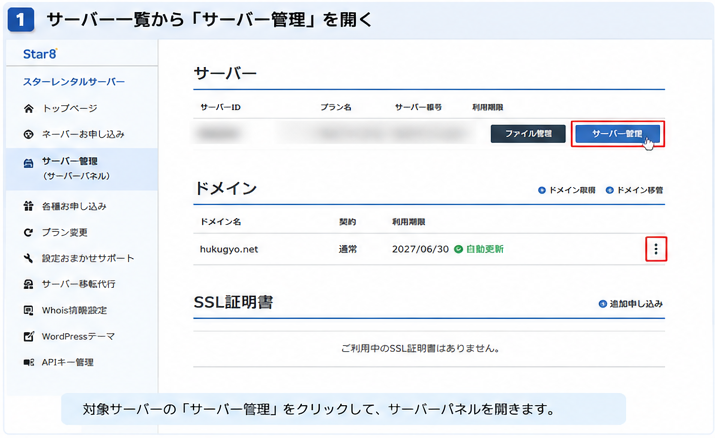
基本の流れは次の通りです。
サーバー管理画面へログイン
↓
ドメイン設定を開く
↓
ドメインを追加
↓
hukugyo.net を入力
↓
無料独自SSLを利用する
↓
HTTPS転送を有効にする
↓
設定を保存する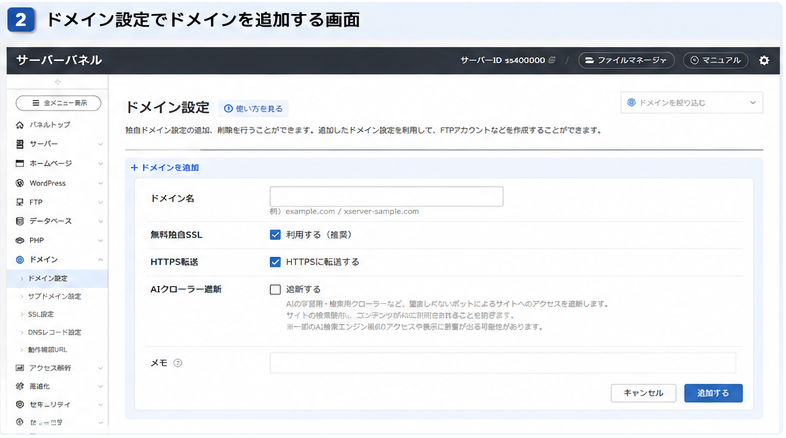
hukugyo.net を入力し、無料独自SSLは「利用する」、HTTPS転送は「HTTPSに転送する」にチェックを入れてから進みます。AIクローラー遮断は、最初はチェックしない設定がおすすめです。今回のように、独自ドメインを使う場合は、サーバー側にそのドメインを登録しておく必要があります。
ドメイン設定をしていないと、サーバーにファイルがあっても、そのドメインでは表示できません。
TROUBLE
今回起きたトラブル:DNSレコードが既に設定されています
ドメイン名、無料独自SSL、HTTPS転送などを確認して「追加する」を押したところ、今回は次のようなエラーが表示されました。
入力されたドメインはDNSレコードが既に設定されています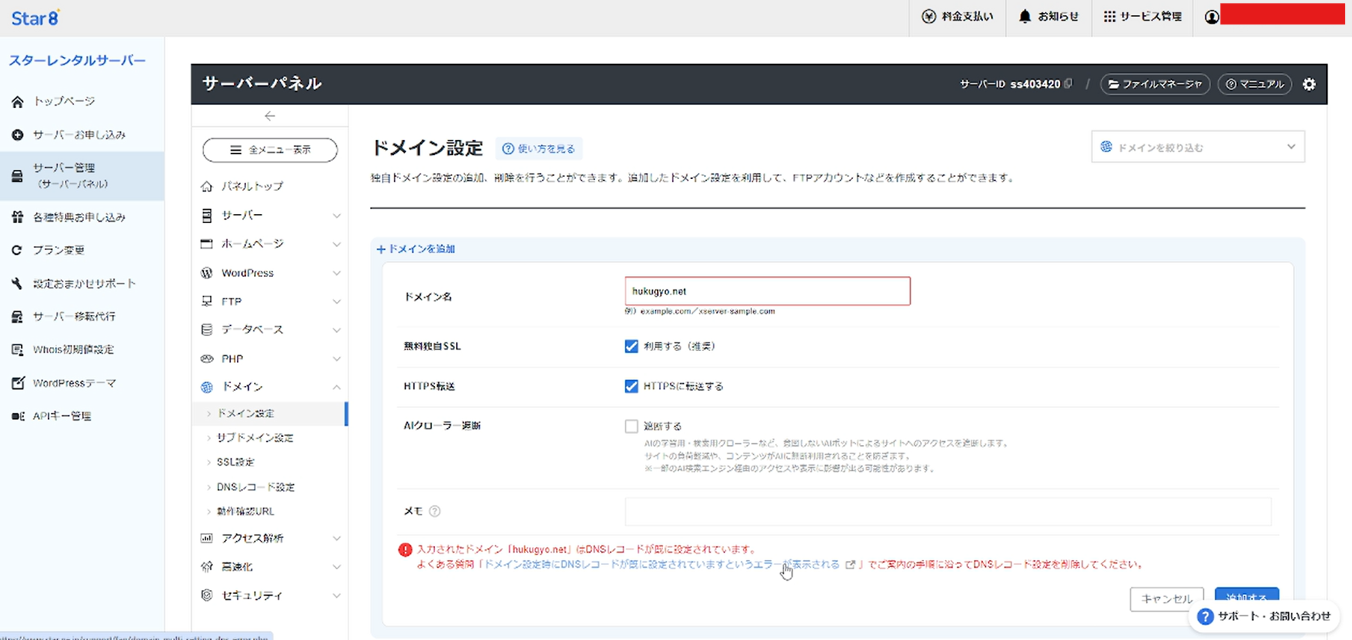
hukugyo.net をスターレンタルサーバーに追加しようとしたときに、「DNSレコードが既に設定されています」というエラーが表示されています。これはドメインが使えないという意味ではなく、スタードメイン側に既存のDNSレコードが残っているため、先に整理が必要な状態です。これは、ドメイン自体が使えないという意味ではありません。
すでにスタードメイン側にDNSレコードが残っているため、スターレンタルサーバー側で新しくドメイン設定を追加できない状態です。
初心者向けに言うと、すでに古い案内板が立っているため、新しい案内板を置けない状態です。
この場合は、スタードメイン側で対象ドメインのDNSレコードを確認し、不要なDNSレコードを削除してから、もう一度スターレンタルサーバー側でドメイン追加を行います。
DNSレコードとは、ドメインをどこへ案内するかを決める設定です。たとえば、hukugyo.net にアクセスした人を、どのサーバーへ案内するかを決めています。
今回のエラーは、hukugyo.net に対して、すでにDNSレコードが設定されていたために表示されました。つまり、ドメインが取得できていない、サーバーが壊れている、設定が全部失敗した、という意味ではありません。
古いDNSレコードを整理すれば、もう一度ドメイン追加を進めることができます。
対処方法:スタードメイン側でDNSレコード設定を開く
このエラーが出た場合は、スターレンタルサーバーの画面ではなく、スタードメイン側の管理画面を確認します。
- Star8アカウントにログインする
- スタードメイン管理を開く
- ドメイン一覧から
hukugyo.netを探す - 対象ドメインの右側にある三点メニューをクリックする
- 「DNSレコード設定」を開く
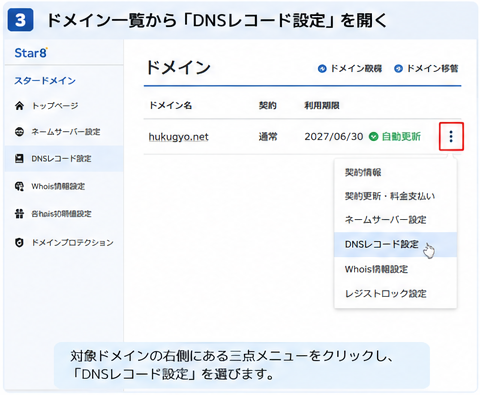
ここで、hukugyo.net に設定されているDNSレコード一覧が表示されます。
ドメイン右側の三点メニューからDNSレコード設定を開く
スタードメインのドメイン一覧では、各ドメインの右側に三点メニュー、またはメニューアイコンが表示されている場合があります。
その三点メニューをクリックすると、対象ドメインに関する操作メニューが開きます。
その中から「DNSレコード設定」を選びます。この画面で、現在そのドメインに登録されているDNSレコードを確認できます。
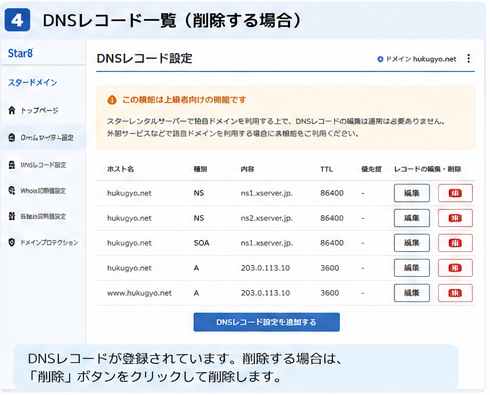
DNSレコードの「削除」が出ている箇所を削除する
DNSレコード設定画面を開くと、登録済みのDNSレコードが一覧で表示されます。
今回の対処では、一覧の中で「削除」ボタンが表示されているDNSレコードを削除しました。
削除することで、スターレンタルサーバー側で新しくドメイン設定を追加できる状態に戻します。
DNSレコード削除時の注意点
DNSレコードの削除は、サイト表示やメールに関係する作業です。意味が分からないまま、何でも削除してよい作業ではありません。
特に次の設定は、意味が分からないまま削除しない方が安全です。
- MXレコード
- TXTレコード
- SPF、DKIM、DMARCのようなメール認証設定
- Google Search Consoleの確認用TXTレコード
- Google Workspaceなどの外部サービス用レコード
メール設定や外部サービスをすでに使っている場合、MXレコードやTXTレコードを削除すると、メールや認証に影響が出る場合があります。
今回のように、まだメールアドレスを使っていない、外部サービスも設定していない状態であれば、エラー解消のためにDNSレコードを整理してから再度ドメイン追加します。
DNSレコードを削除した後、もう一度ドメイン追加を行う
DNSレコードを削除したら、もう一度スターレンタルサーバー側へ戻ります。手順は同じです。
- スターレンタルサーバーのサーバーパネルを開く
- 左メニューの「ドメイン」を開く
- 「ドメイン設定」をクリックする
- 「ドメインを追加」を開く
- ドメイン名に
hukugyo.netを入力する - 無料独自SSLは「利用する」にチェックを入れる
- HTTPS転送は「HTTPSに転送する」にチェックを入れる
- AIクローラー遮断は、最初はチェックしない
- メモは空欄のまま
- 「追加する」をクリックする
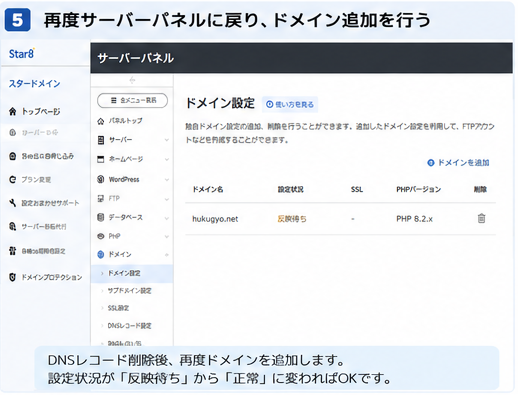
hukugyo.net が追加されます。設定直後は「反映待ち」と表示される場合があります。これで、先ほどのDNSレコードエラーが解消されていれば、ドメイン追加が完了します。
追加後に確認すること
- □ ドメイン設定一覧に
hukugyo.netが表示されるか - □ 無料独自SSLが有効になっているか
- □ HTTPS転送が有効になっているか
- □
https://hukugyo.net/で表示できるか - □ 鍵マークが表示されるか
- □
http://hukugyo.net/で開いたときにhttps://hukugyo.net/に変わるか
設定直後は、反映まで時間がかかることがあります。すぐに表示されなくても、数分から数時間待ってから再確認します。

https://hukugyo.net/ で安全にサイトを表示できるようになります。反映まで時間がかかる場合は、少し待ってから再確認します。10
DNS設定の流れ
DNS設定の流れを確認する
DNS設定は、ドメインとサーバーをつなぐための設定です。
基本的な考え方は次の通りです。
ドメインを取得する
↓
そのドメインをどのサーバーで使うか決める
↓
ネームサーバーやDNSレコードを設定する
↓
反映されるまで待つ
DNS設定は、変更してすぐ反映されない場合があります。
数分で反映されることもありますが、時間がかかることもあります。
そのため、設定直後に表示されなくても、すぐに失敗と決めつけないことが大切です。
初心者がつまずきやすいのは、
設定したのに、すぐ表示されないという部分です。
DNSは反映待ちの時間があるため、少し時間を置いてから再確認します。
11
Google Search Console用のTXTレコード
TXTレコードの考え方を見る
今回の作業では、Google Search Consoleの確認のために、DNSへTXTレコードを追加する場面もありました。
Google Search Consoleは、自分のサイトがGoogle検索にどう認識されているか確認するためのサービスです。
Googleに、
このドメインは自分が管理しているものですと確認してもらうために、TXTレコードを追加します。
TXTレコードには、Googleから指定された確認用の文字列を入れます。
たとえば、
google-site-verification=xxxxxxxxxxxxxxxxのような形です。
この値は、Google Search Consoleの確認用として使います。
ただし、DNSレコードは間違えるとメールやサイト表示に影響する場合もあるため、変更する前に内容をよく確認することが大切です。
12
SSL設定とHTTPS転送
ドメイン設定ができたら、SSL設定も確認します。
SSLを設定すると、サイトを https:// で表示できます。
さらにHTTPS転送を有効にすると、http:// でアクセスされた場合でも、https:// へ自動で転送されます。
流れとしては、次のようになります。
無料独自SSLを有効にする
↓
SSLが反映されるまで待つ
↓
HTTPS転送を有効にする
↓
https://hukugyo.net/ で表示確認する
SSL設定も、反映まで少し時間がかかることがあります。
設定直後に表示がおかしい場合は、少し時間を置いてから確認します。
13
アップロード後の表示確認
アップロードが終わったら、必ず実際のURLを開いて確認します。
今回なら、
https://hukugyo.net/を開いて確認します。
確認することは次の通りです。
- □ トップページが表示されるか
- □ デザインが反映されているか
- □ 画像が表示されているか
- □ 記事一覧ページが開けるか
- □ 各記事ページが開けるか
- □ ボタンやリンクが正しく動くか
- □ スマホで横にはみ出していないか
- □
https://で表示されているか - □ 古い表示のままになっていないか
表示確認は、PCだけでなくスマホでも行うのがおすすめです。
PCではきれいに見えても、スマホでは画像が大きすぎたり、横にはみ出したりすることがあります。
14
よくある失敗と確認ポイント
実際にHPをアップロードすると、初心者がつまずきやすいポイントがあります。
トップページが表示されない
原因として多いのは、
public_html の中に index.html がないまたは、
違う場所にアップロードしているという場合です。
デザインが反映されない
CSSが読み込めていない可能性があります。
確認することは、
- □
style.cssがアップロードされているか - □ HTMLの
link hrefが正しいか - □
style.cssの保存場所が合っているか
です。
画像が表示されない
画像が表示されない場合は、次を確認します。
- □ 画像ファイル本体があるか
- □ 保存場所が正しいか
- □ HTMLのsrcと一致しているか
- □ ファイル名が合っているか
- □ 拡張子が合っているか
- □ 日本語名や空白入りファイル名を使っていないか
特に、.png と .jpg の違い、英大文字・小文字の違いにも注意が必要です。
記事ページが開かない
リンク先が間違っている可能性があります。
確認することは、
- □
hrefのファイル名が正しいか - □ リンク先のHTMLファイルが存在するか
- □ フォルダの階層が合っているか
です。
スマホで横にはみ出す
画像やコード、表、長いURLなどが原因になることがあります。
CSSで、
img {
max-width: 100%;
height: auto;
}
のような指定を入れておくと、画像がスマホ幅に収まりやすくなります。
15
公開までの全体の順番
HPをインターネット上に公開する流れを、初心者向けにまとめると次のようになります。
- HPファイルを準備する
- サーバーを用意する
- ドメインを用意する
- サーバーにドメインを追加する
- DNS設定でドメインとサーバーをつなぐ
- 無料独自SSLを設定する
- HTTPS転送を設定する
- ファイルマネージャーを開く
- 対象ドメインの
public_htmlを開く index.html、style.css、script.js、画像、記事ページをアップロードするhttps://で表示確認する- PC表示を確認する
- スマホ表示を確認する
- 画像とリンクを確認する
- 必要に応じてGoogle Search ConsoleやGoogleアナリティクスを設定する
16
今回使ったもののまとめ
今回、私がHPを公開するために使ったものをまとめると、次の通りです。
サーバー
スターサーバー(スタードメインの無料サーバー特典を含む)
役割:HPのHTML、CSS、画像、記事ページなどを置く場所。
ドメイン
hukugyo.net
役割:読者がサイトへアクセスするための住所。
HPデータ
index.htmlstyle.cssscript.js
画像ファイルarticles フォルダpages フォルダ
その他の記事ページ
役割:実際に表示されるHPの中身。
DNS設定
役割:hukugyo.net とスターサーバーをつなぐ設定。
SSL設定
役割:https://hukugyo.net/ で安全に表示するための設定。
ファイルマネージャー
役割:HPのファイルをサーバーへアップロードするための管理画面。
public_html
役割:インターネット上に公開するファイルを置く場所。
FINAL CHECK
最後の確認チェックリスト
HPをアップロードした後は、次のチェックリストで確認します。
- □
public_htmlの中にindex.htmlがあるか - □
style.cssが正しい場所にあるか - □
script.jsが必要な場合、正しい場所にあるか - □ 画像ファイルが正しい場所にあるか
- □ HTMLのsrcと画像保存場所が一致しているか
- □ 記事ページがアップロードされているか
- □ 記事一覧ページから記事へ移動できるか
- □ TOPページから各ページへ移動できるか
- □
https://で表示されているか - □ スマホで横にはみ出していないか
- □ 画像が切れていないか
- □ リンク切れがないか
- □ Google Search Consoleの確認ができているか
- □ Googleアナリティクスのタグが入っているか
SUMMARY
まとめ
HPをインターネット上にアップロードするには、HPファイルを作るだけでは足りません。
必要なのは、次の流れです。
HPを作る
↓
サーバーを用意する
↓
ドメインを用意する
↓
DNSでつなぐ
↓
SSLで安全にする
↓
public_html にアップロードする
↓
表示確認する
最初は、サーバー、ドメイン、DNS、SSLなどの言葉が難しく感じます。
でも、家にたとえると少し分かりやすくなります。
HPのデータは家の中身。
サーバーは土地。
ドメインは住所。
DNSは住所と土地をつなぐ案内板。
SSLは安全な玄関鍵。
アップロードは家具を運び込む作業。
表示確認は、実際に家に入れるか確認する作業です。
この流れを一度体験すると、HP公開の仕組みが少しずつ見えてきます。
完璧に理解してから始める必要はありません。
まずは、
作る
置く
つなぐ
確認する
この4つの流れを意識すると、初心者でもHP公開の全体像がつかみやすくなります。