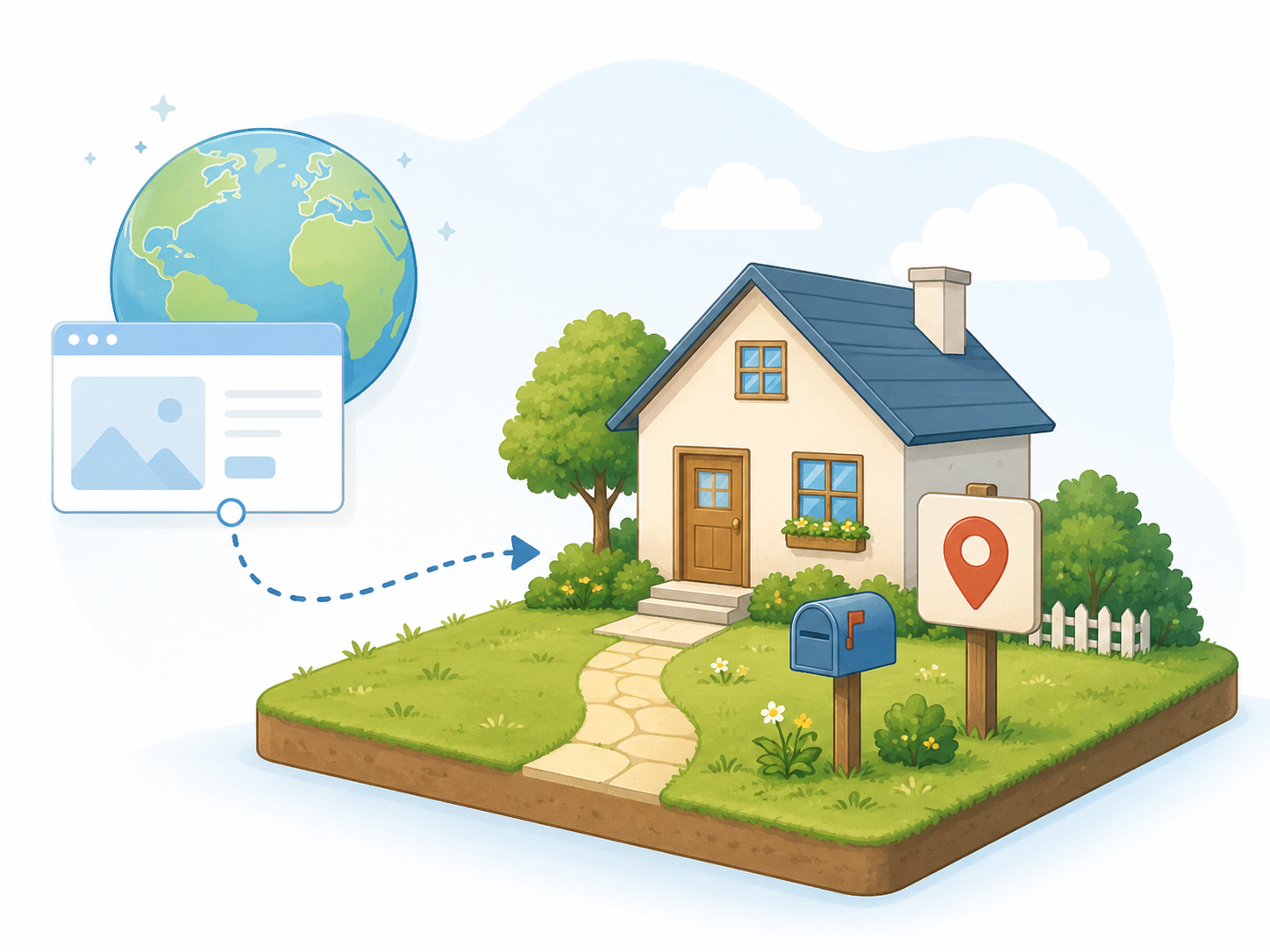
独自ドメインとは、ホームページやブログの住所になる文字列です。
このサイトでは、hukugyo.net が独自ドメインです。読者はこのURLを開くことで、インターネット上のホームページへアクセスできます。
このページでは、スタードメインで独自ドメインを検索し、申し込みを完了するまでの流れを、初心者にも分かりやすい順番で整理します。
このページで分かること
ドメイン取得の全体の流れ
- 独自ドメインを取得する前に知っておくこと
- スタードメインでドメイン名を検索する方法
- 取得できるドメインの選び方
- Star8アカウントの登録またはログインの流れ
- メール確認、電話番号認証、支払い方法の選び方
- 申し込み完了後に次に行う作業
01
ドメイン取得前に知っておくこと
ドメインは、ホームページの住所です。たとえば hukugyo.net のような文字列がドメインです。
ドメインを取得しただけでは、まだホームページは表示されません。取得したドメインをサーバー(HPデータを置く場所)へつなぐことで、URLからホームページを見られるようになります。
スタードメインでは、ドメインを契約すると無料サーバーを借りられる特典があります。選ぶドメインにもよりますが、実質年間2,000円程度を目安に、独自ドメインとサーバーを用意しやすい点が初心者にとって大きなメリットです。
最初は「ドメイン」「サーバー」「DNS」などの言葉が難しく感じます。まずは、ドメインは住所、サーバーは土地、DNSは住所と土地をつなぐ案内板、と考えると理解しやすくなります。
02
スタードメイン公式サイトを開く
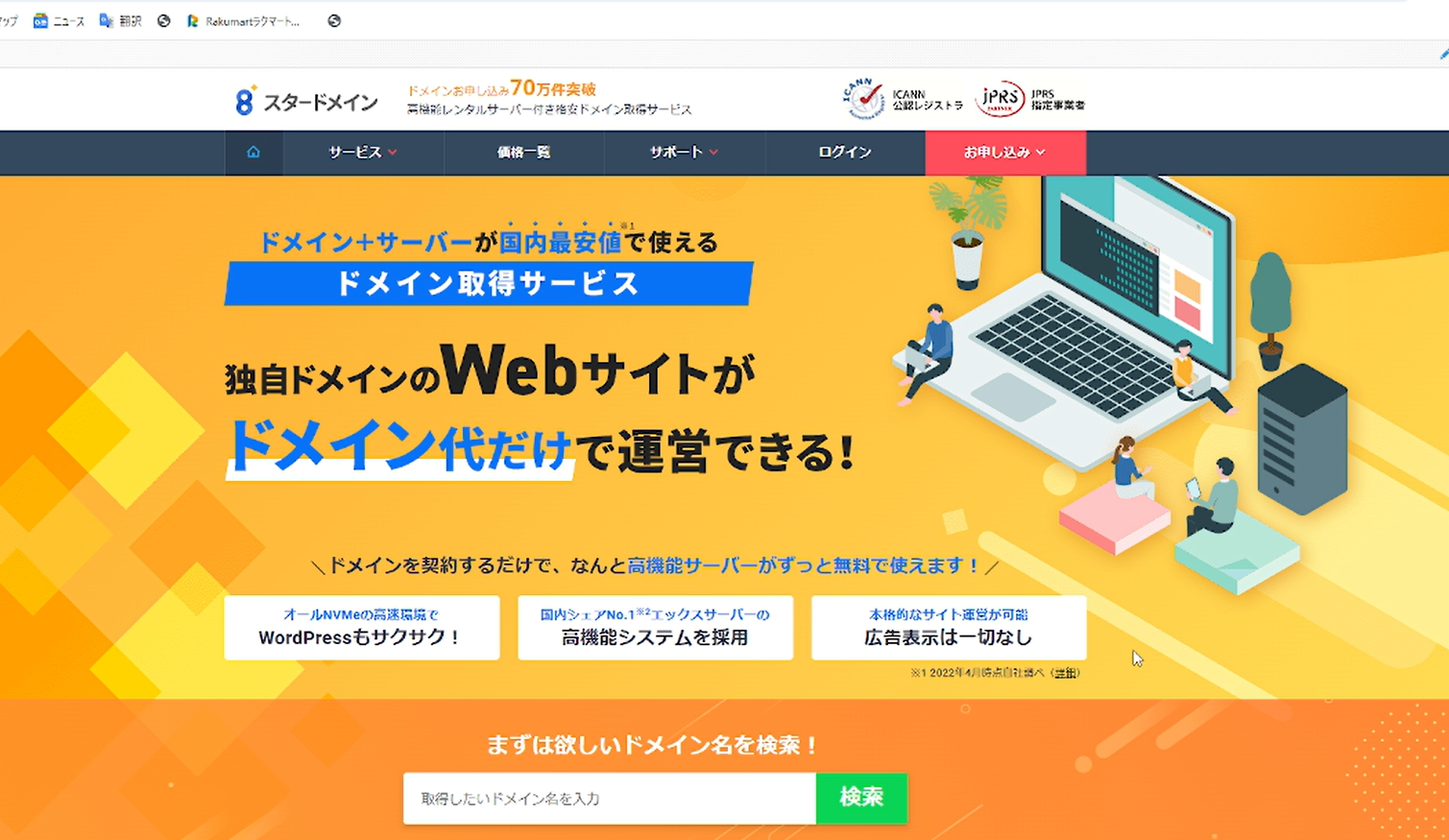
この画面では、スタードメインの公式サイトを開きます。
取得したいドメイン名を検索欄に入力し、「検索」ボタンをクリックします。
次に、取得できるドメインと取得できないドメインの一覧が表示されます。
- スタードメイン公式サイトを開く
- 検索欄に希望するドメイン名を入力する
- 「検索」ボタンをクリックする
03
取得したいドメイン名を検索する
検索欄には、使いたい名前を入力します。たとえば、このサイトの場合は hukugyo のような文字列を入力します。
.com、.net、.jp など、後ろにつく部分をトップレベルドメインといいます。初心者のうちは、覚えやすく、長く使いやすいものを選ぶと安心です。
検索すると、取得できるものには「取得可能です」のような表示が出ます。すでに他の人が使っているものは取得できません。
04
取得できるドメインを選ぶ
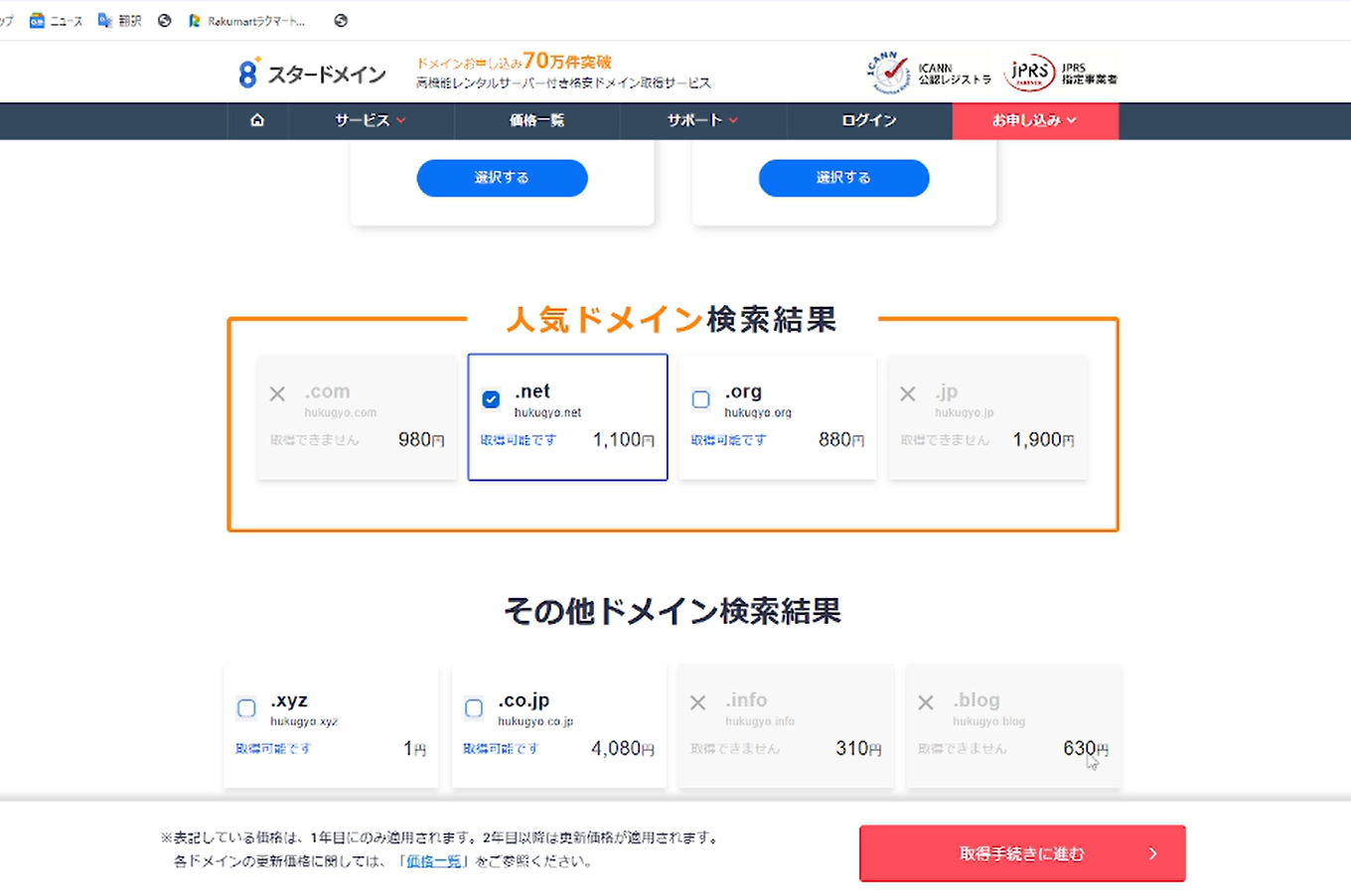
この画面では、取得したいドメインを選びます。
「取得可能です」と表示されているドメインにチェックを入れ、「取得手続きに進む」をクリックします。
次に、サーバーと一緒に申し込むか、ドメインだけ申し込むかを選ぶ画面へ進みます。
ドメイン名はあとから簡単に変えられません。申し込み前に、スペル、数字、ハイフンの有無をよく確認しましょう。
05
ドメインのみ申込を選ぶ
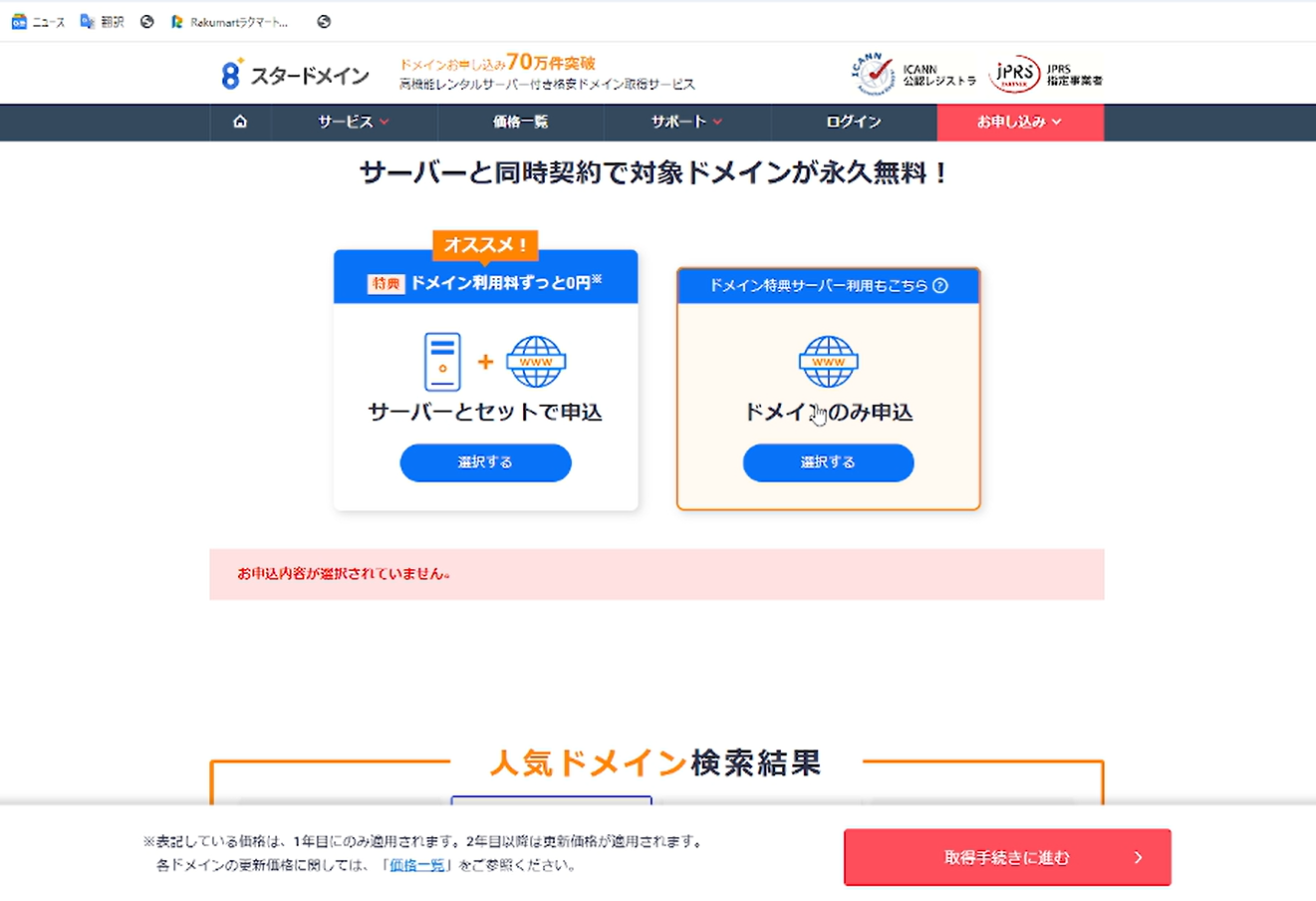
この画面では、サーバーとセットで申し込むか、ドメインのみ申し込むかを選びます。
今回はドメイン取得の手順なので、「ドメインのみ申込」の「選択する」をクリックします。
次に、Star8アカウントの登録またはログイン画面へ進みます。
06
Star8アカウントに登録またはログインする
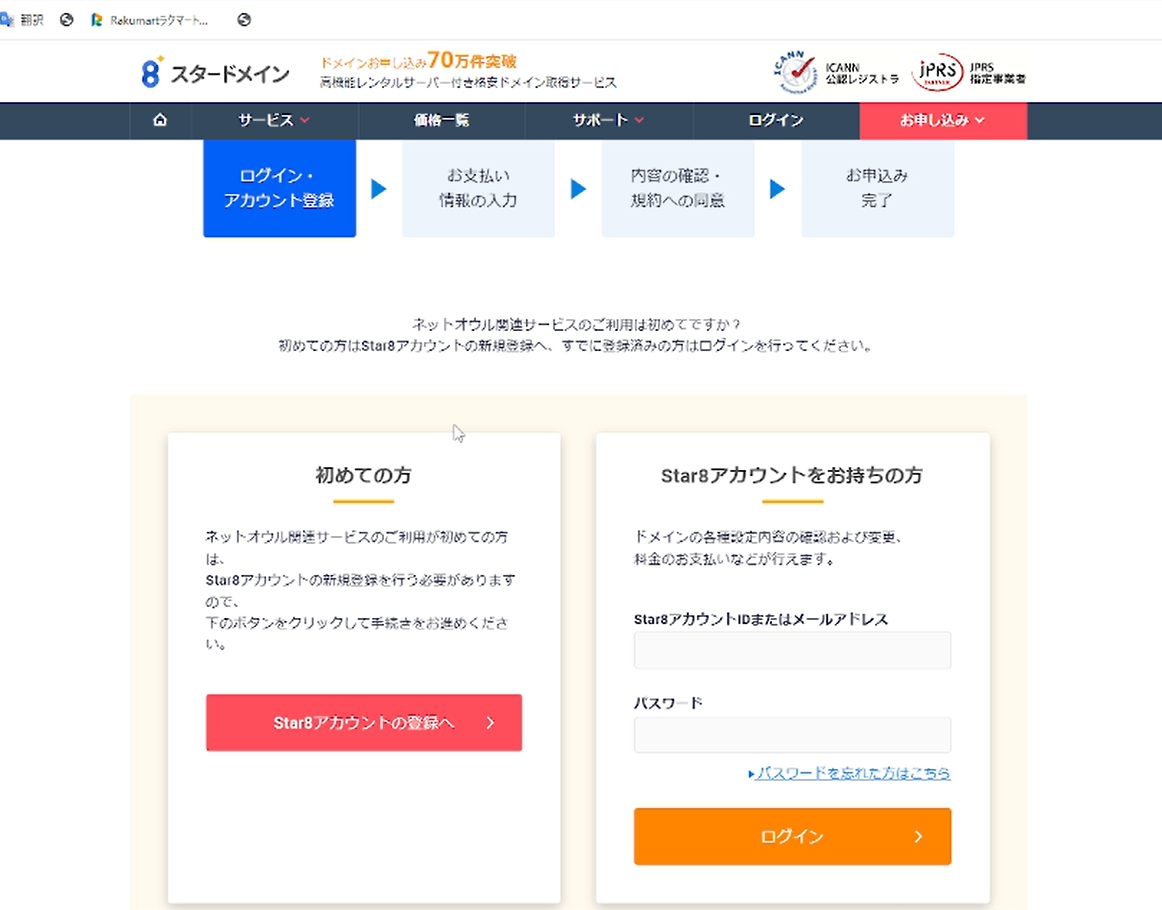
この画面では、初めて利用する人と、すでにアカウントを持っている人で進み方が分かれます。
初めての場合は「Star8アカウントの登録へ」をクリックします。
すでにアカウントを持っている場合は、メールアドレスまたはIDとパスワードを入力してログインします。
次に、アカウント情報の入力画面へ進みます。
07
アカウント情報を入力する
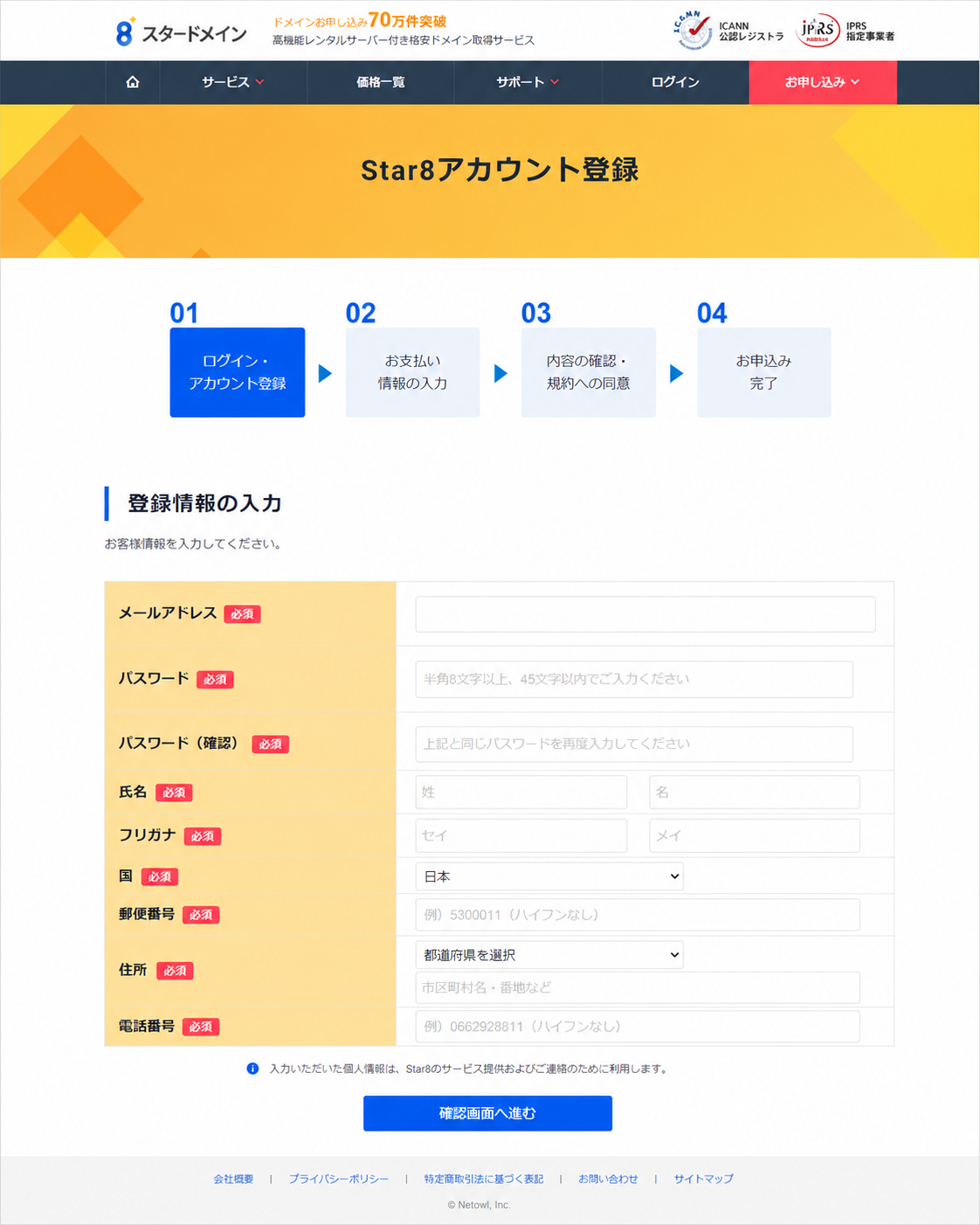
この画面では、Star8アカウントを作るための情報を入力します。
メールアドレス、パスワード、必要な登録情報を入力し、次へ進みます。
次に、登録したメールアドレスの確認画面へ進みます。
実際のメールアドレスなどが写っている場合は、ブログ掲載前に必ず隠してください。
08
メールアドレスを確認する
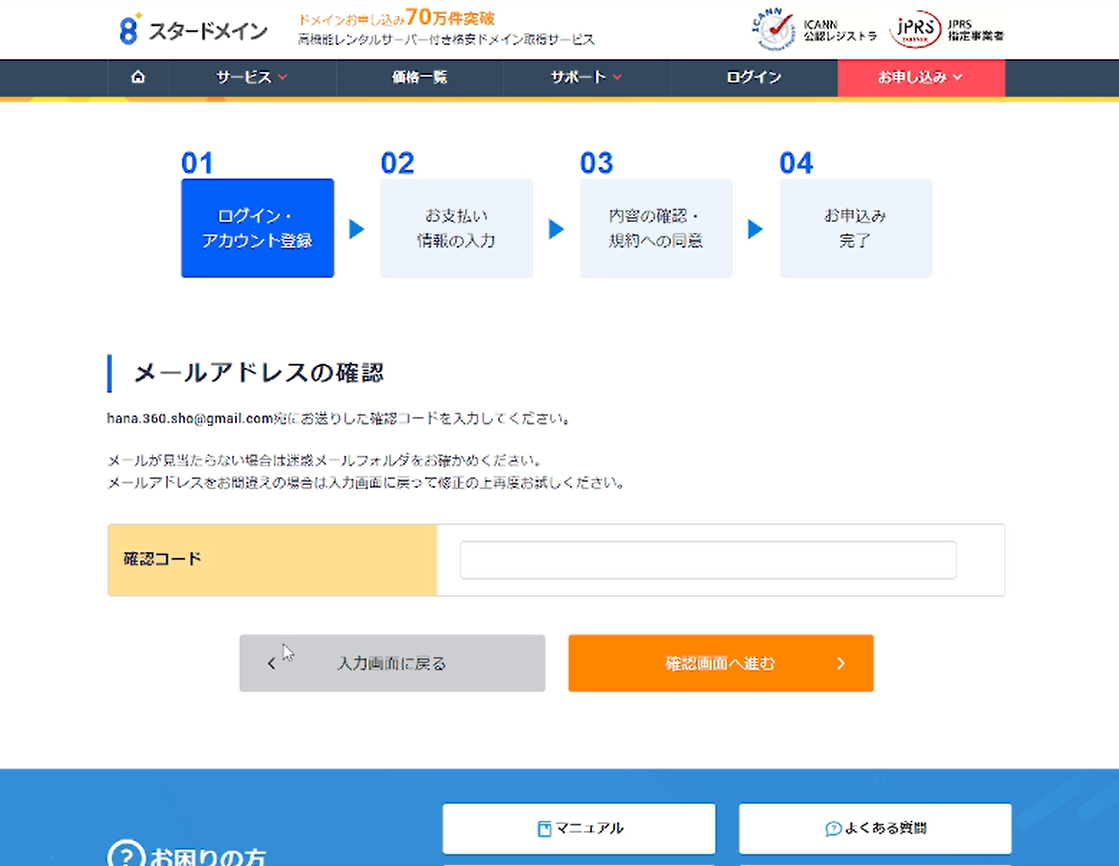
この画面では、登録したメールアドレスに届いた確認コードを入力します。
メールを確認し、届いた確認コードを入力して「確認画面へ進む」をクリックします。
次に、電話番号認証の画面へ進む場合があります。
メールアドレスは必ず隠してください。確認コードも本人確認に使う大切な情報なので、公開しないようにします。
09
電話番号認証を行う
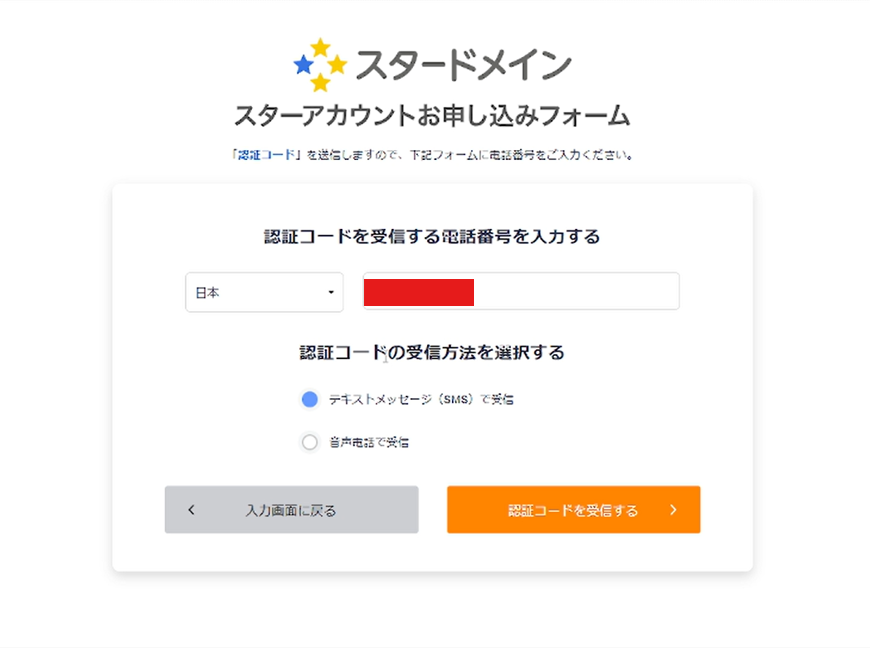
この画面では、本人確認のために電話番号認証を行います。
電話番号を入力し、SMSまたは音声通話を選んで「認証コードを受信する」をクリックします。
次に、届いた認証コードを入力して、支払い方法の選択へ進みます。
電話番号は必ず隠してください。認証コードも公開しないようにします。
10
支払い方法を選ぶ
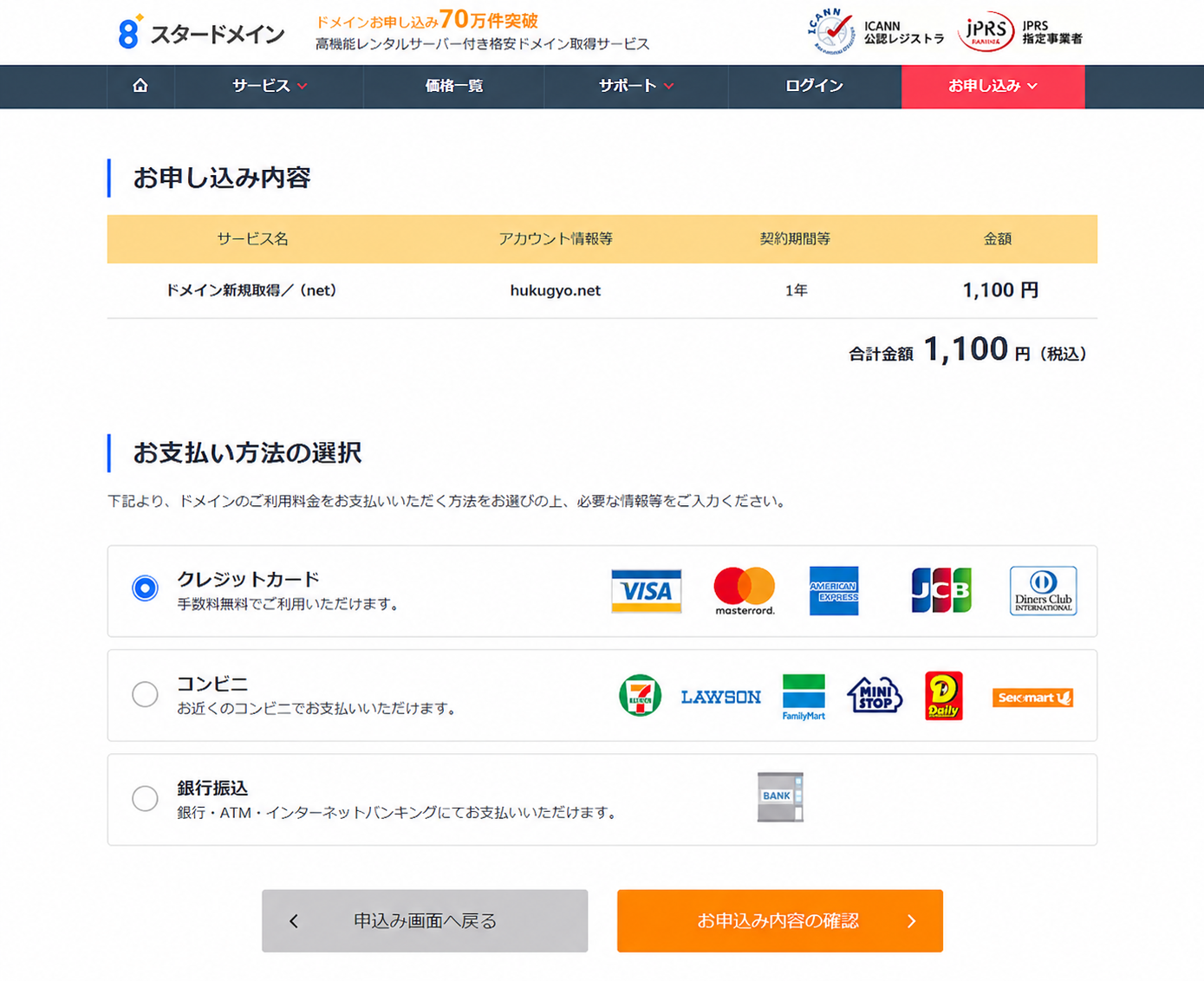
この画面では、申し込むドメイン名、契約年数、料金を確認し、支払い方法を選びます。
クレジットカード、コンビニ、銀行振込の中から希望する方法を選び、「お申込み内容の確認」をクリックします。
次に、選んだ支払い方法に応じた入力画面、または最終確認画面へ進みます。
この画像にはメールアドレス、電話番号、申込ID、カード情報は入っていません。ドメイン名だけが表示されています。
11
クレジットカード払いを選んだ場合
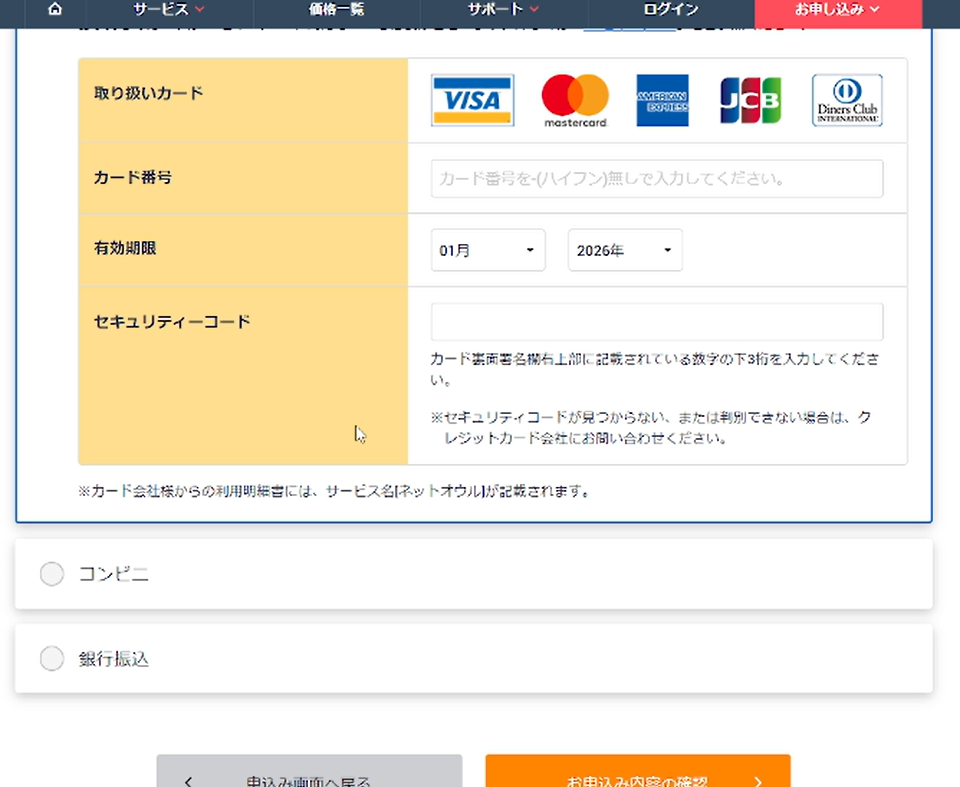
この画面では、クレジットカード払いに必要な情報を入力します。
カード番号、有効期限、セキュリティコードを入力し、「お申込み内容の確認」をクリックします。
次に、申し込み内容と支払い内容の最終確認画面へ進みます。
カード情報を入力した状態の画像は使わないでください。空欄の画面だけを使うと安全です。
12
申し込み内容を確認する
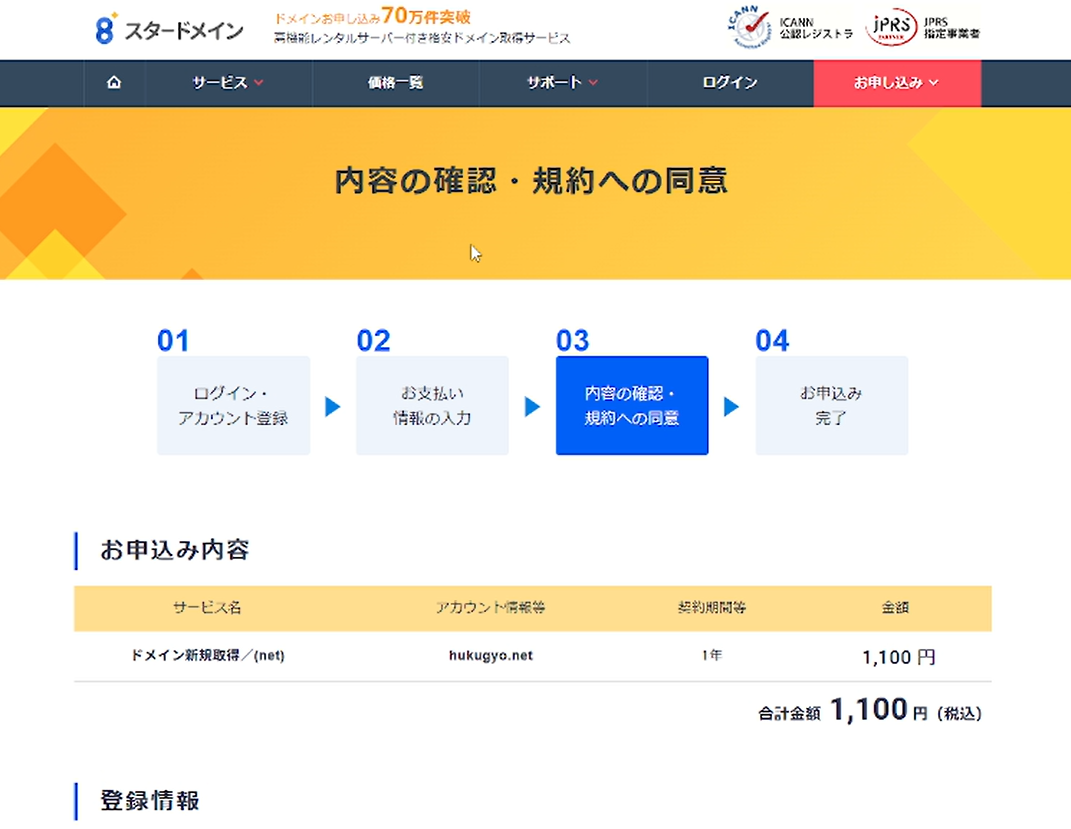
この画面では、申し込むドメイン名、契約年数、料金、登録情報を最終確認します。
内容に間違いがなければ、規約への同意にチェックを入れ、申し込みを確定します。
次に、申し込み完了画面が表示されます。
登録情報やメールアドレスが写っている場合は隠してください。
13
お申し込み完了を確認する
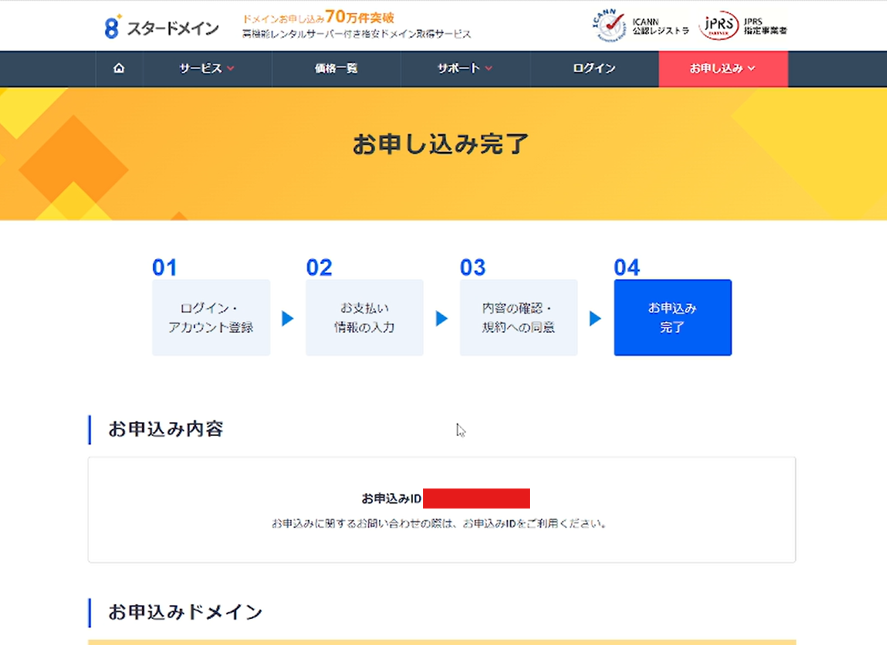
この画面が表示されたら、ドメイン取得の申し込みは完了です。
必要に応じて、登録メールアドレスに届く案内メールを確認します。
次に、ドメインをサーバーに追加する作業へ進みます。
申込IDが写っている場合は隠してください。お問い合わせなどで使う大切な番号なので、ブログ上にそのまま載せないようにします。
14
次にやること
ドメイン取得が完了したら、次は取得したドメインをレンタルサーバーに追加します。
ドメインは、取得しただけではまだホームページとはつながっていません。
サーバー側でドメインを追加し、必要に応じてDNS設定やSSL設定を行うことで、ホームページを表示できるようになります。
CHECK
注意点まとめ
- □ ドメイン名のスペルを申し込み前に確認する
- □ 契約年数と料金を確認する
- □ メールアドレスを間違えないようにする
- □ 電話番号や申込IDは画像に写らないようにする
- □ クレジットカード情報が入った画像は使わない
- □ 申し込み後に届くメールを保存しておく
- □ ドメイン取得後はサーバー追加、DNS設定、SSL設定へ進む