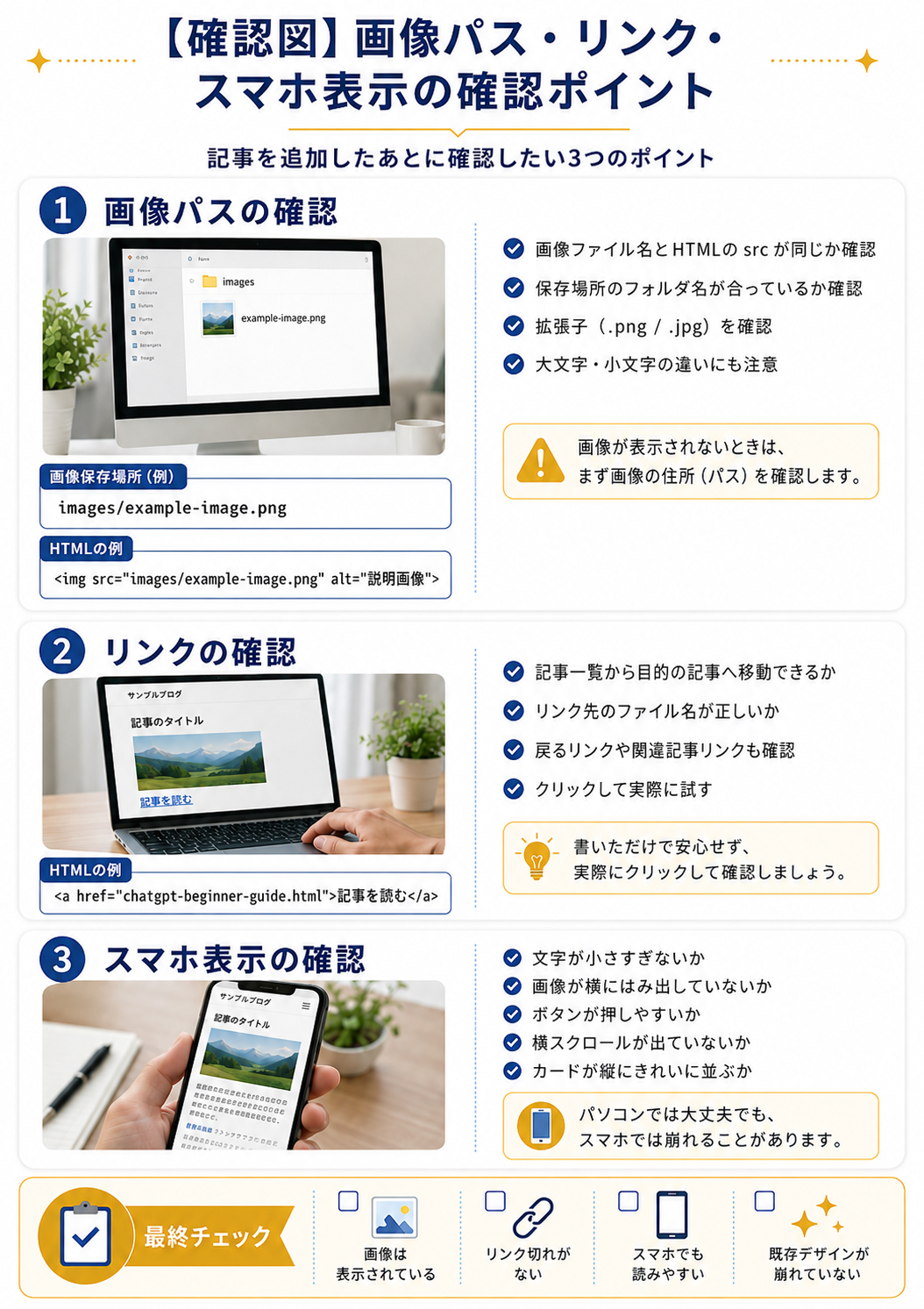
画像が増えると、どれがHPで使用中なのか、どれが作業途中なのか分かりにくくなります。
ただし、画像を急に移動するとHTMLやCSSの読み込み先が変わり、ページから画像が消えることがあります。最初にバックアップを取り、使用場所を確認しながら少しずつ整理します。
このページで分かること
- HP用、Instagram用、作業用、旧画像の分け方
- 公開用画像の用途別フォルダ
- 安全な画像ファイル名の付け方
- 画像を移動したときのHTMLパス修正
- 削除前に確認すること
初心者向けのフォルダ構成例
AI活用サイト
├─ 公開用サイト
│  └─ images
│     ├─ cards
│     ├─ articles
│     ├─ diagrams
│     └─ common
│
├─ Instagram
│  ├─ chatgpt-plus
│  └─ hp-making
│
├─ 作業用
│  ├─ reference-images
│  └─ editing
│
└─ archive
   └─ previous-versions
一度にすべてを移動しないでください。最初にサイト全体をコピーしてバックアップし、関連するページと画像を一組ずつ整理します。
各フォルダの役割
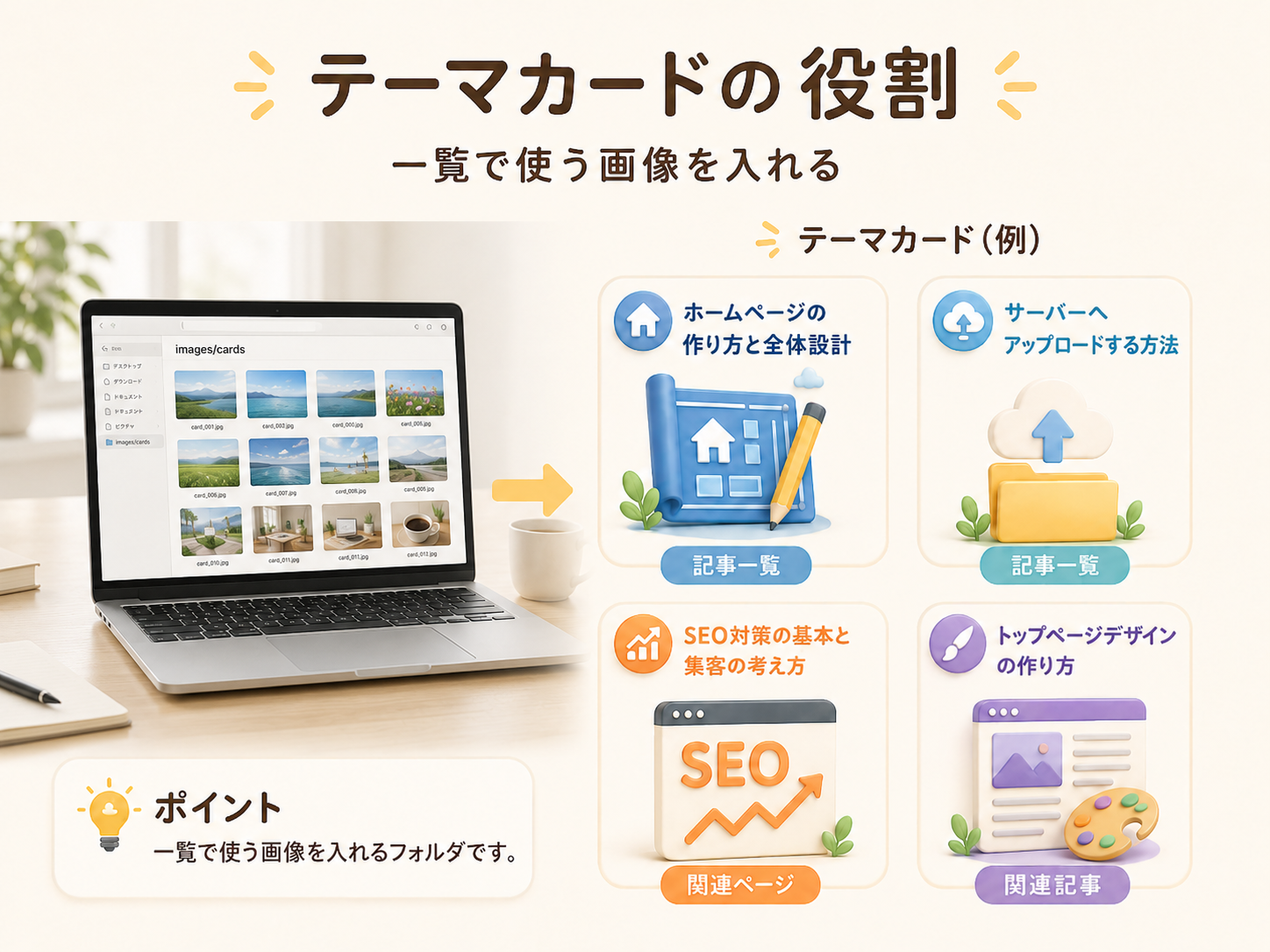
images/cards
記事一覧のテーマカード、関連ページカードなど、一覧で使う画像を入れます。
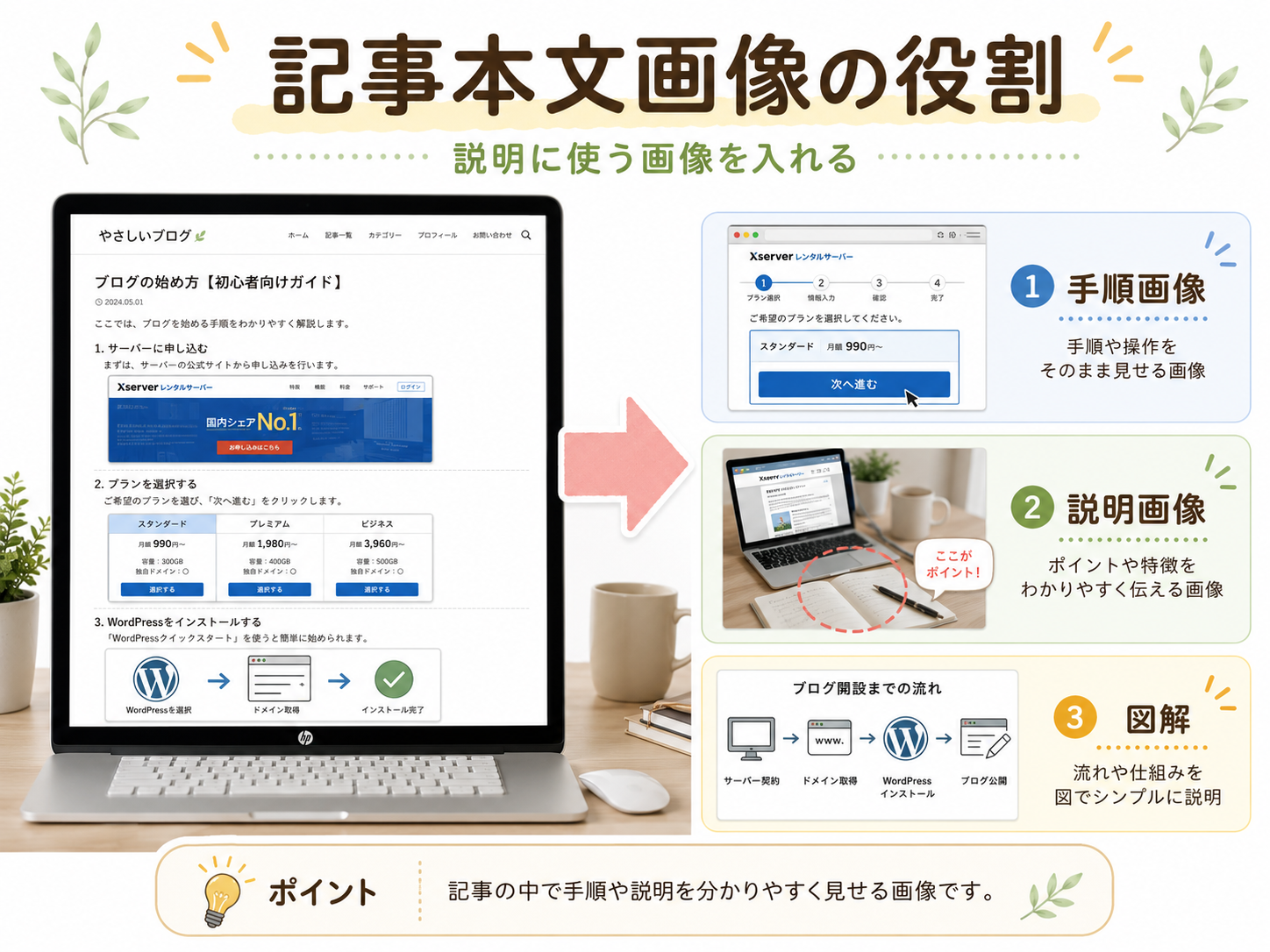
images/articles
記事本文の中で説明に使う画像を入れます。
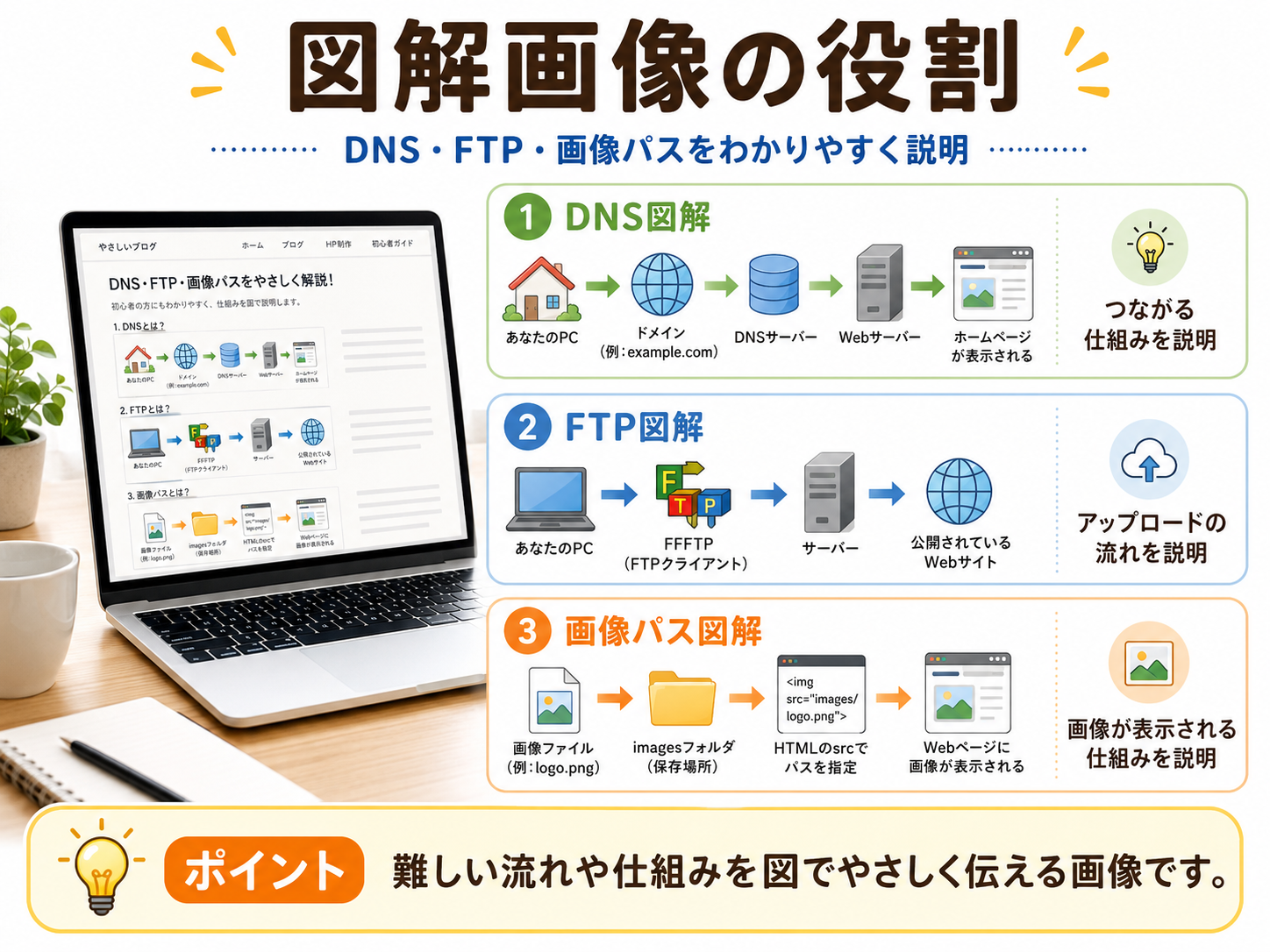
images/diagrams
DNS、FTP、画像パスなどを説明する図解を入れます。
images/common
ロゴや複数ページで共有する装飾画像などを入れます。
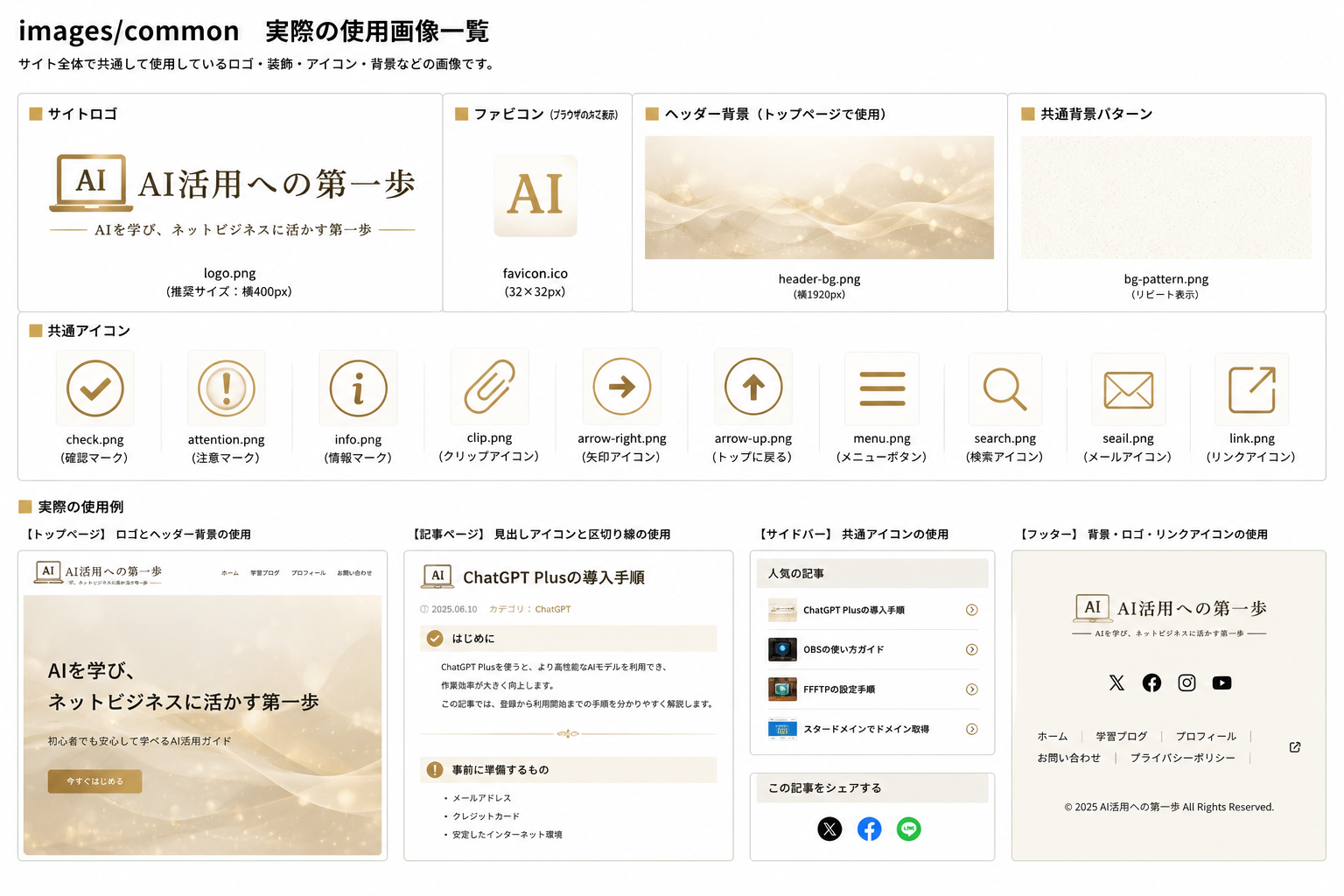
1ページだけで使う画像は、原則としてimages/commonには入れません。ロゴや共通アイコンを削除・上書きすると、複数ページで画像切れが起きる可能性があります。
Instagram投稿だけに使う画像をテーマ別に管理します。HPから読み込まない画像は公開サーバーへ送る必要がありません。
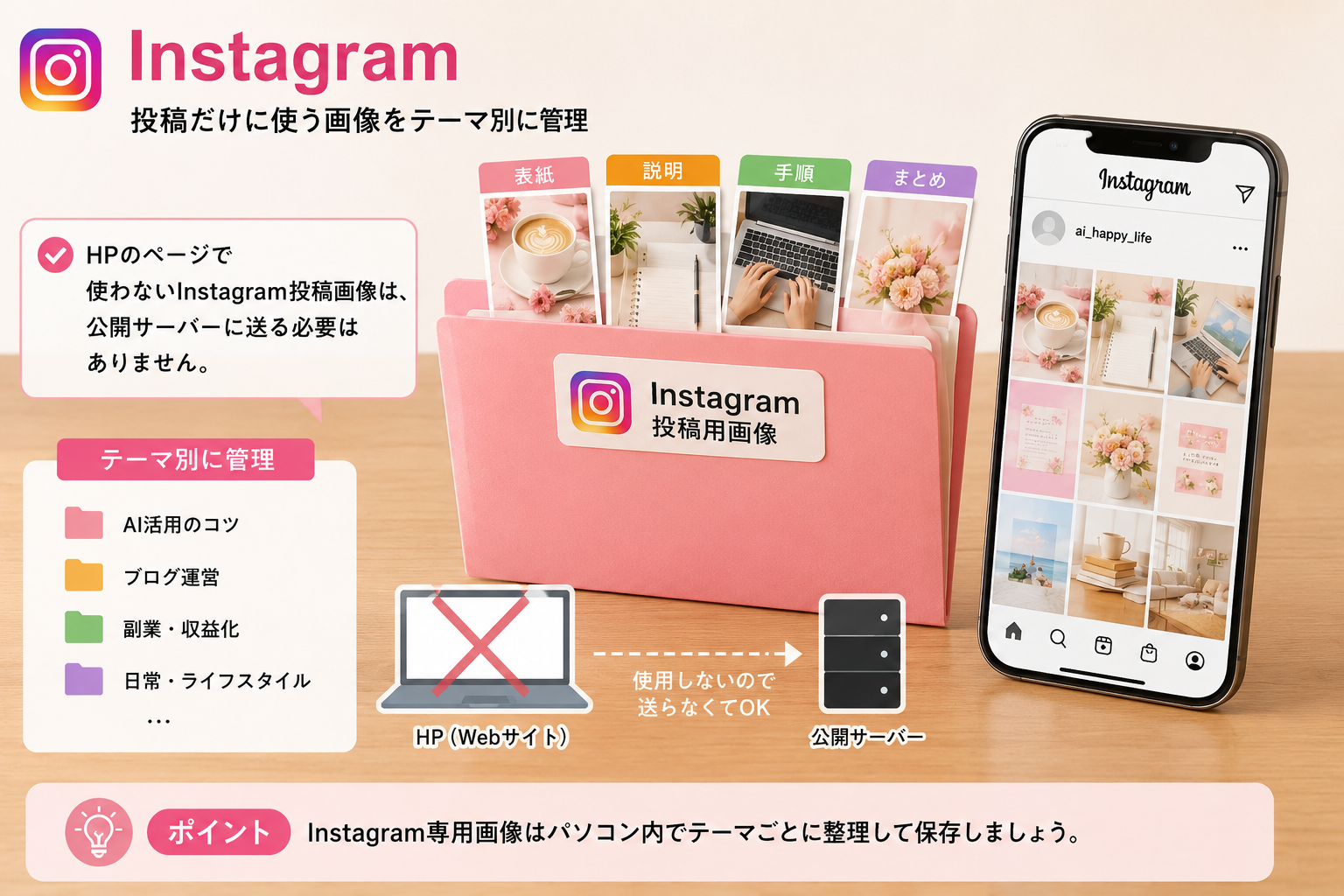
HPの記事内で使用しないInstagram投稿画像は、公開サーバーへ送る必要はありません。
作業用/reference-images
画像生成の参考にした画像や、比較用の資料を保存します。
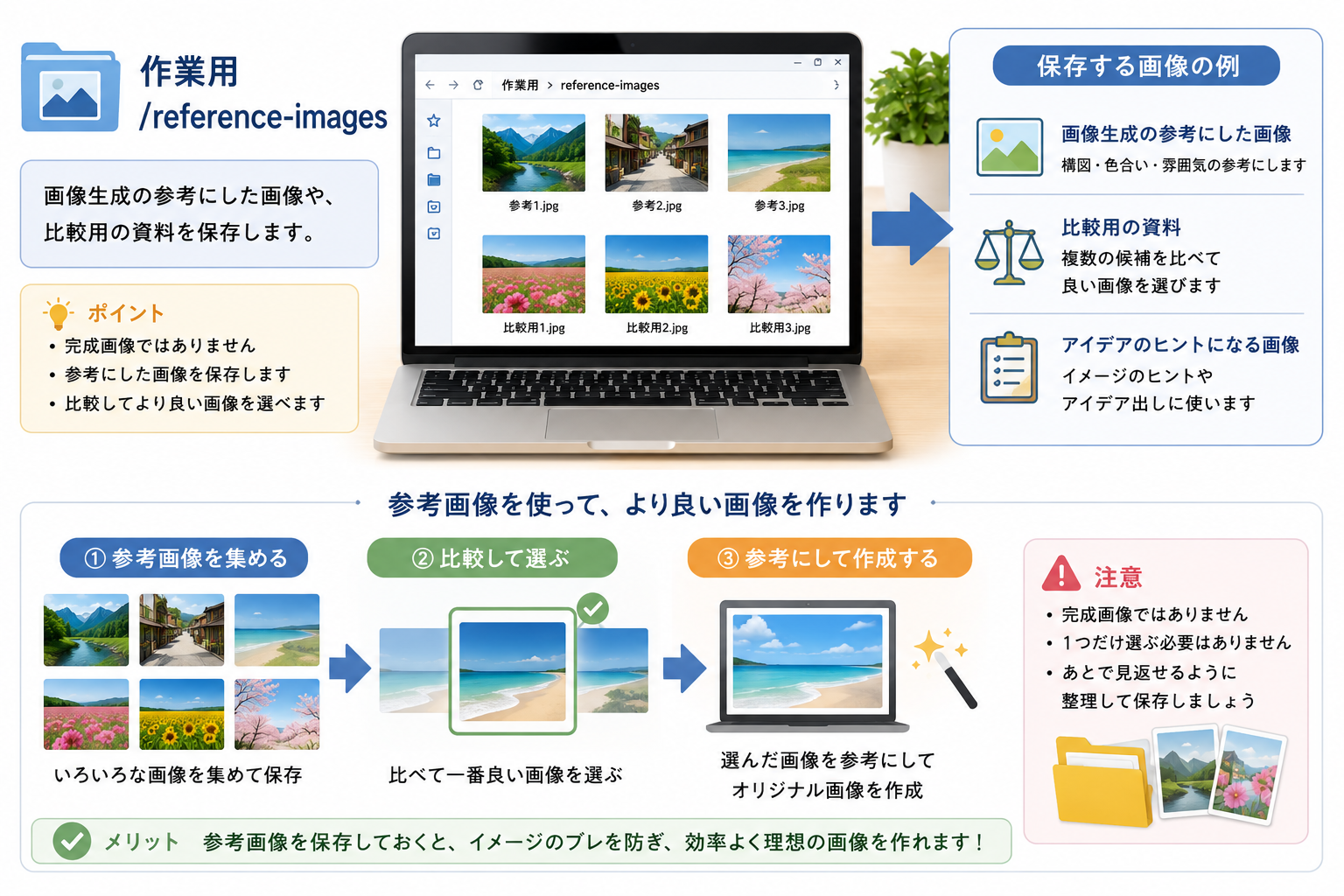
参考画像は完成画像ではありません。第三者の画像を公開記事へそのまま使用しないでください。
作業用/editing
編集中、確認中、まだ採用が決まっていない画像を保存します。
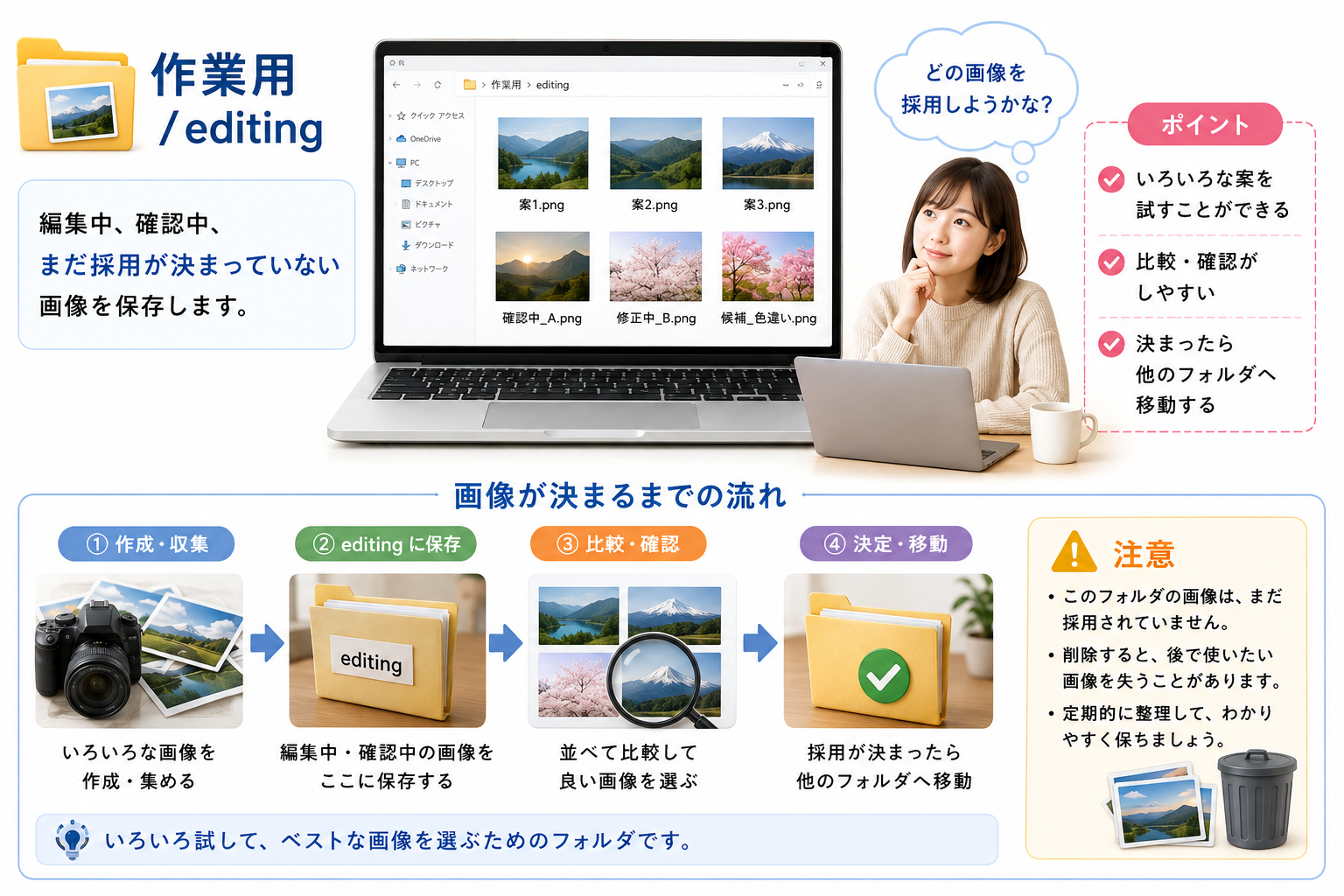
採用が決まっていない画像を、公開用フォルダへ入れないでください。
archive/previous-versions
以前使っていた画像、不採用画像、差し替え前の画像を保管します。
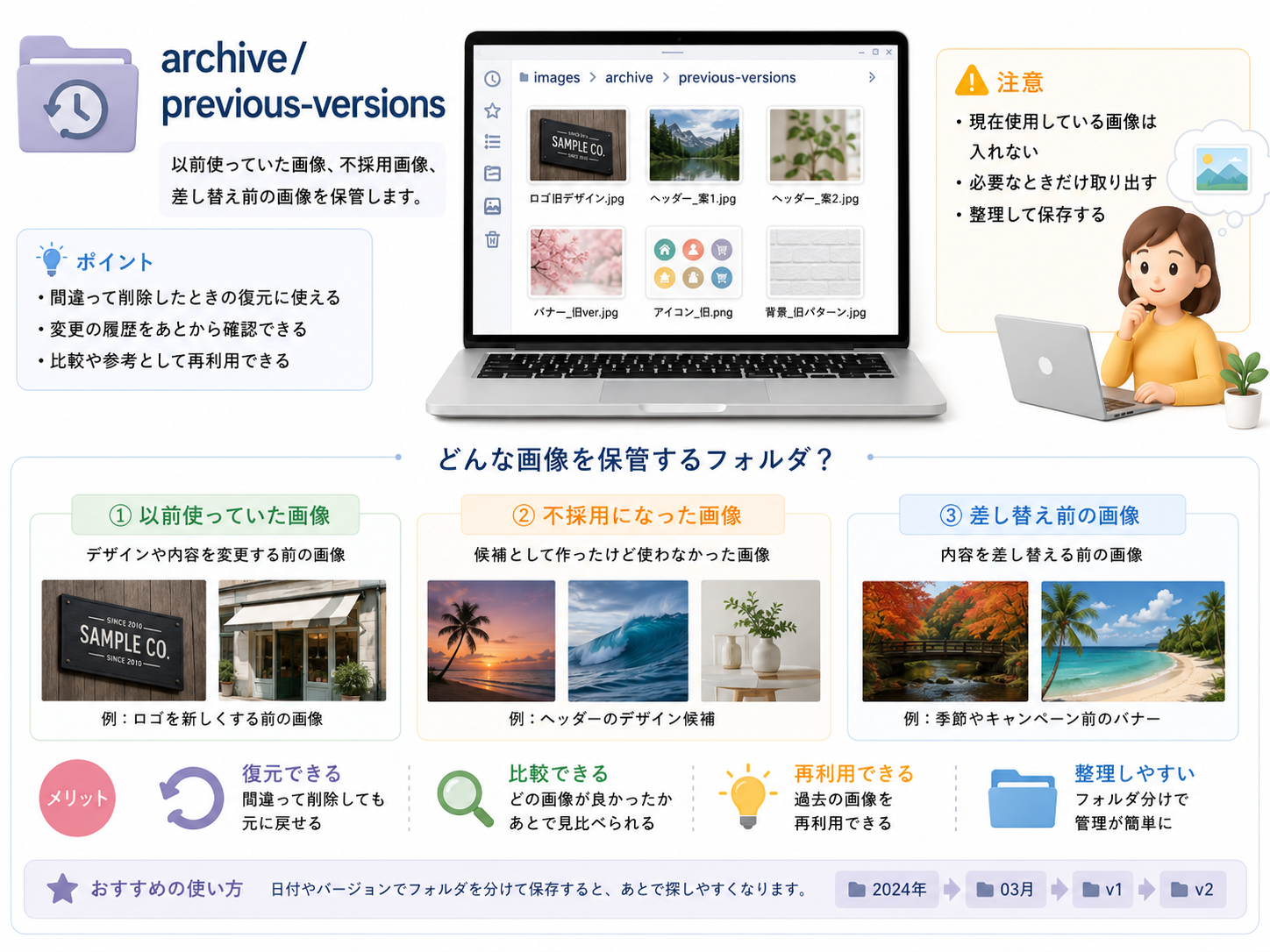
現在使用中の画像は移動しません。旧画像は削除ではなく保管します。
画像ファイル名の付け方
- 半角英数字の小文字を基本にする
- 単語の区切りにはハイフンを使う
- 空白を入れない
- 公開用画像では日本語ファイル名を避ける
- 画像の内容が分かる名前にする
例:
chatgpt-screen-guide-card.pngffftp-upload-card.pngdomain-registration-card.png
画像を移動したらHTMLのパスも直す
画像を images 直下から images/cards へ移動した例です。
変更前
<img src="../images/example.png" alt="">変更後
<img src="../images/cards/example.png" alt="">ファイルだけを移動してHTMLの src を直さないと、ブラウザは画像を見つけられません。CSSの background-image で使っている画像も同じように確認します。
画像を削除する前に確認すること
- プロジェクト全体で画像ファイル名を検索する
- HTMLの
srcから使われていないか確認する - CSSの
background-imageから使われていないか確認する - 現在表示中の画像は削除しない
- 同じ名前の画像を確認せず上書きしない
使用中か分からない画像は削除せず、保留または previous-versions フォルダへ移して様子を確認します。
整理後の確認リスト
- 整理前のバックアップがある
- 公開用と作業用を分けた
- 移動した画像のHTMLパスを修正した
- CSSで使う画像パスも確認した
- PCとスマホで画像が表示される
- 使用不明の画像を削除せず保留した