
このページでは、A8.netの登録画面をSTEP1〜8に分けて、完全初心者向けに説明します。
登録画面の表示やボタン名は変わる場合があります。記事と画面が違う場合は、A8.net公式画面に表示されている案内を優先してください。
登録前の重要注意
- A8.netの登録は無料ですが、登録だけで報酬は発生しません。
- 銀行口座入力では、暗証番号や銀行ログインパスワードは入力しません。
- URLは公開中の
https://hukugyo.net/のようなURLを使います。 - 個人情報が写ったスクリーンショットを公開しないでください。
登録を始める
- 公式サイトを開く
- メールアドレスと規約
- 仮登録メール
必要な情報を入力する
- 基本情報
- サイト・メディア情報
- 銀行口座情報
登録を完了する
- 入力内容確認
- 登録完了
公式サイトを開く
この手順ですること:A8.net公式サイトを開き、メディア会員の新規登録へ進みます。
どこを押すか:「新規会員登録」や「今すぐ会員登録(無料)」に近いボタンを押します。
次に起こること:メールアドレス登録画面へ進みます。
広告主として出稿する画面ではなく、ブログやHPへ広告を載せる「メディア会員」側から進みます。
メールアドレスと規約を確認する
この手順ですること:受信できるメールアドレスを入力し、利用規約や注意事項を確認します。
何を入力するか:メールアドレス、確認用メールアドレスなどです。
次に起こること:仮登録メールが届きます。
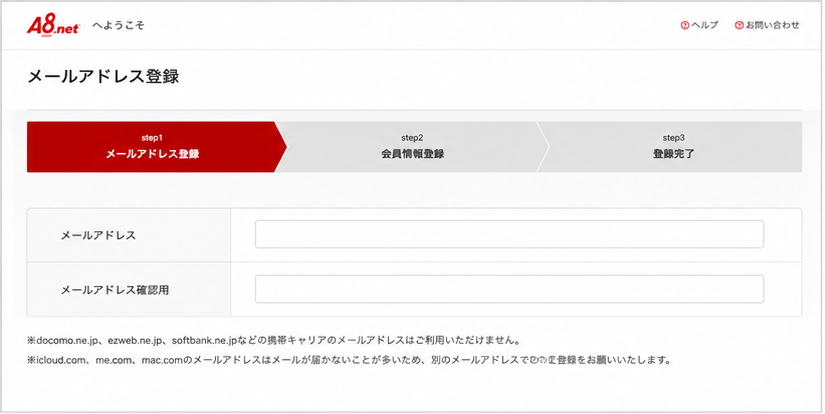
携帯キャリアメールなどで届かない場合があります。受信できるメールアドレスを使い、迷惑メールフォルダも確認してください。
仮登録メールを確認する
この手順ですること:A8.netから届いた仮登録メールを開き、登録用URLを押します。
どこを押すか:メール本文内の登録手続き用リンクを押します。
次に起こること:基本情報入力画面へ進みます。
安全な実画像がないため、ここでは画像を掲載していません。登録専用URLやメールアドレスが写る画像は公開しないでください。
基本情報を入力する
この手順ですること:ログインID、パスワード、氏名、住所、電話番号など、本人情報を入力します。
何を入力するか:ログインID、パスワード、区分、氏名、住所、生年月日、電話番号などです。
次に起こること:サイト・メディア情報入力へ進みます。
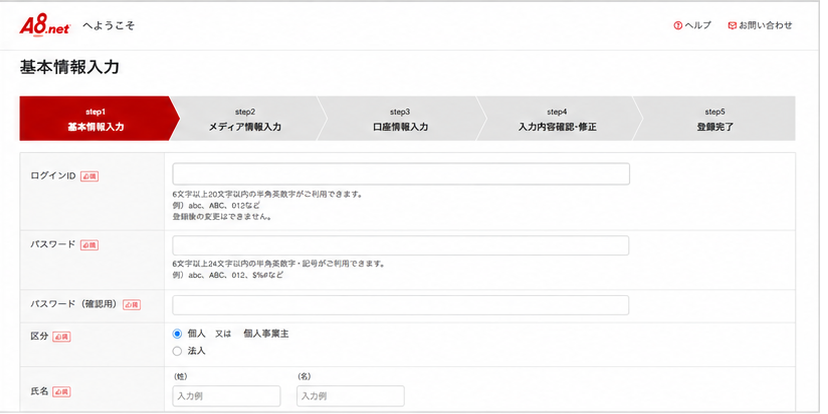
ログインIDやパスワードは公開しないでください。パスワードは他サービスと使い回さない方が安全です。
サイト・メディア情報を入力する
この手順ですること:登録するブログやホームページの情報を入力します。
何を入力するか:サイト名、サイトURL、カテゴリー、開設年月、アクセス状況、紹介文などです。
次に起こること:口座情報入力へ進みます。
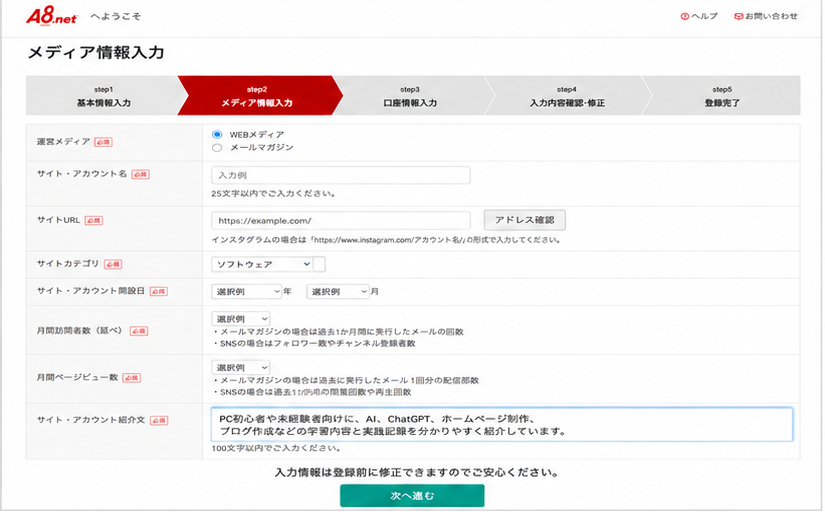
PC初心者や未経験者向けに、AI、ChatGPT、ホームページ制作、ブログ作成などの学習内容と実践記録を分かりやすく紹介しています。
file:///C:/Users/... や C:\Users\... は登録しません。インターネット上で開けるURLを入力します。
銀行口座情報を入力する
この手順ですること:成果報酬の振込先として、本人名義の銀行口座を登録します。
何を入力するか:ゆうちょ銀行の場合は口座記号、口座番号、口座名義などです。その他の銀行では銀行名、支店名、口座種類、口座番号、口座名義などを入力します。
次に起こること:入力内容確認・修正へ進みます。
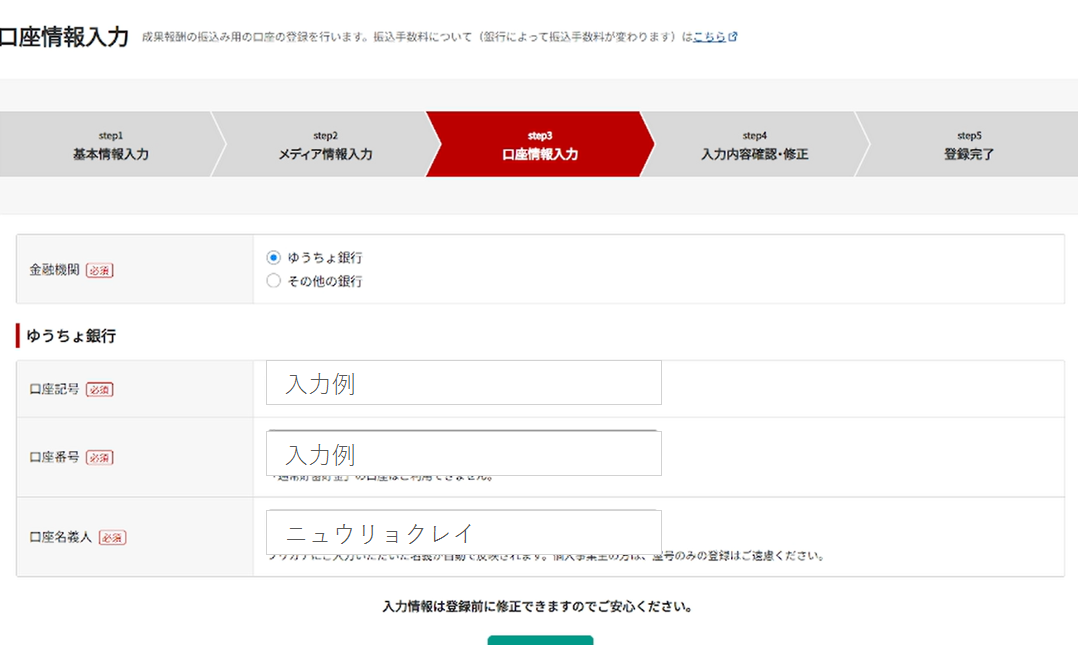
銀行の暗証番号、ネットバンキングのログインID、銀行パスワードは入力しません。スクリーンショットを公開する場合は、口座番号や名義を完全に隠してください。
入力内容を確認・修正する
この手順ですること:メールアドレス、本人情報、サイト情報、口座情報を最終確認します。
どこを押すか:内容に間違いがなければ、規約への同意にチェックし、登録を確定するボタンを押します。
次に起こること:登録完了画面へ進みます。
安全な確認画面画像がないため、ここでは画像を掲載していません。確認画面には個人情報が出ることがあるため、公開には向きません。
登録完了を確認する
この手順ですること:登録完了画面を確認し、A8.netへログインできるか確認します。
次に起こること:広告プログラムを探したり、登録情報を確認したりできるようになります。
登録完了チェック
- A8.netへログインできる
- 登録したサイトURLが正しい
- 口座情報に間違いがない
- 公式メールを保存した
09